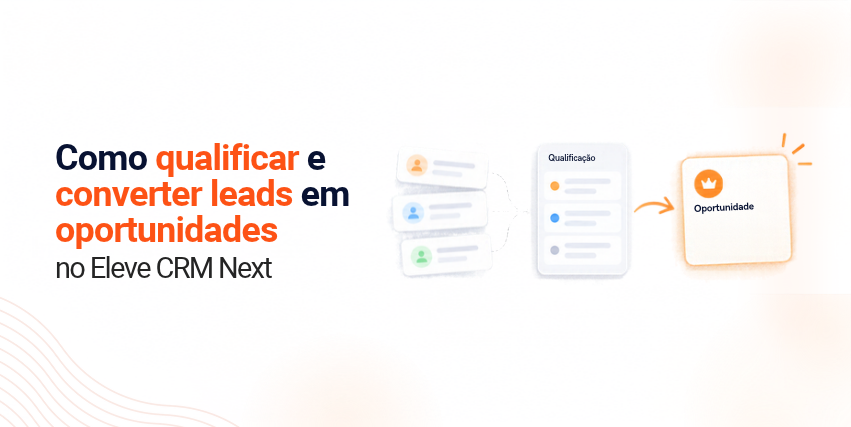
Acompanhe leads pelo funil, registre interações, aplique roteiros de qualificação e converta em oportunidade no Eleve CRM Next.
O que você vai aprender
A área de Gestão de Leads do Eleve CRM Next permite acompanhar os leads ao longo do funil, registrar interações, executar ações de contato, aplicar roteiros de qualificação, enviar formulários e converter um lead em oportunidade. Este artigo apresenta o fluxo completo, desde a localização do lead até sua qualificação e conversão.
Acesse e filtre os leads
Encontre rapidamente o lead que você procura.
No menu lateral, acesse Gestão de Leads > Kanban. Na parte superior da tela, use o seletor de pipeline para escolher o fluxo de leads que deseja acompanhar.
Filtros de dono
- Todos
- Meus leads
- Leads da equipe
- Sem dono
Abas de visualização
- Ativos
- Convertidos
- Descartados
- Todos
Abra os detalhes de um lead
Consulte informações e classifique o registro.
Clique em um card para abrir o painel de Detalhes do Lead. Nesse painel, você pode consultar informações do lead e acessar ações de relacionamento e acompanhamento. Use o campo de tags para adicionar classificações que ajudem a organizar e identificar o lead.
Entre em contato com o lead
WhatsApp, ligação ou e-mail — direto do painel de detalhes.
Clique em WhatsApp para iniciar uma conversa com o lead pelo canal disponível.
Ligação
Clique em Ligar para iniciar ou registrar uma interação telefônica com o lead.
Clique em E-mail para preparar uma mensagem. Você pode selecionar um template já cadastrado ou preencher a comunicação disponível na tela.
Crie tarefas e registre interações
Agende ações e deixe um histórico de tudo o que foi feito.
Abra o agendamento
Clique em + Tarefa para agendar uma nova ação associada ao lead.
Selecione o tipo de ação
Podem existir opções como ligação, reunião, WhatsApp, e-mail, tarefa ou outros tipos configurados.
Preencha e envie
Preencha assunto, data, horário e responsável, e clique em Enviar para registrar o agendamento.
Use Comentário para registrar uma observação no histórico do lead — basta selecionar o tipo correspondente, escrever a descrição e salvar.
Acesse a página completa do lead
Todas as informações do lead reunidas em abas.
No painel lateral, utilize a opção disponível para abrir a visão completa do lead. Nessa página, você acompanha informações em abas específicas: Dados, Tarefas, Jornada, Roteiro e Formulários. Na lateral, a Timeline de Movimentos reúne o histórico de interações e permite adicionar novos comentários.
Consulte tarefas e jornada
Acompanhe tudo o que já foi feito com esse lead.
Na aba Tarefas, visualize as atividades associadas ao lead e crie novas quando necessário. Na aba Jornada, consulte o percurso e as interações do lead ao longo do processo.
Qualifique o lead com um roteiro
Transforme respostas em pontuação e status.
Acesse a aba Roteiro e selecione o roteiro que será utilizado na qualificação.
Responda ao roteiro
Responda às perguntas apresentadas no roteiro.
Registre as respostas
Registre as respostas de acordo com as informações coletadas durante a qualificação.
Confira o resultado
Ao finalizar, confira a pontuação e o status gerados pela avaliação.
Envie um formulário ao lead
Compartilhe um modelo pronto em poucos cliques.
Abra o envio
Acesse a aba Formulários e clique em Enviar Formulário.
Selecione o modelo
Selecione o modelo que deseja compartilhar com o lead.
Revise e envie
Revise os dados apresentados na tela e clique em Enviar para compartilhar o formulário.
Converta o lead em oportunidade
O momento em que o lead vira negociação comercial.
Quando o lead estiver pronto para seguir para uma negociação comercial, abra o menu de ações do lead e selecione Converter em Oportunidade. Na tela de conversão, preencha ou revise os campos apresentados:
| Campo | Observação |
|---|---|
| Título da Oportunidade | Identificação da negociação criada a partir do lead. |
| Oferta | Deve ser selecionada para a oportunidade. |
| Estágio inicial | Etapa do pipeline em que a oportunidade será criada. |
| Motivo da conversão | Deve representar o contexto daquele lead. |
| Valor | Quando aplicável à negociação. |
| Responsável | Pessoa responsável pela oportunidade criada. |
Depois de preencher as informações necessárias, confirme a conversão.
Consulte leads convertidos, descartados e finalizados
Acompanhe o resultado final de cada lead.
Na tela de Gestão de Leads, use a aba Convertidos para visualizar os leads que foram transformados em oportunidades. A aba Descartados apresenta os leads retirados do fluxo ativo. O menu Gestão de Leads > Leads Finalizados também permite consultar registros concluídos.
O que você já consegue fazer
- Selecionar o pipeline de leads
- Filtrar e localizar registros
- Abrir os detalhes de um lead
- Adicionar tags
- Entrar em contato por WhatsApp, ligação ou e-mail
- Criar tarefas e registrar comentários
- Acompanhar tarefas e jornada
- Aplicar um roteiro de qualificação
- Consultar a pontuação e o status da qualificação
- Enviar formulários
- Converter o lead em oportunidade
- Consultar leads convertidos, descartados e finalizados
Glossário
| Termo | Significado operacional |
|---|---|
| Lead | Registro de uma pessoa ou empresa em fase de prospecção, ainda não convertida em oportunidade. |
| Pipeline | Fluxo estruturado em etapas pelo qual os leads ou oportunidades avançam. |
| Kanban | Visualização em colunas que representa as etapas do pipeline. |
| Tag | Classificação aplicada a um registro para organização e identificação. |
| Roteiro de qualificação | Conjunto de perguntas utilizado para avaliar e pontuar um lead. |
| Pontuação | Resultado numérico gerado a partir das respostas registradas no roteiro. |
| Timeline de Movimentos | Histórico de interações e comentários registrados no lead. |
| Conversão | Transformação de um lead em uma oportunidade de venda. |
| Oportunidade | Negociação de venda criada a partir de um lead qualificado. |