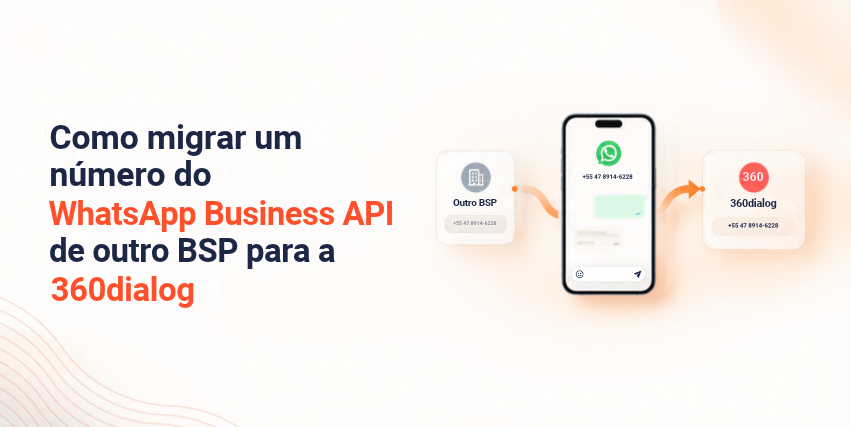
Pré-requisitos, passo a passo do Embedded Signup e erros comuns para migrar com segurança um número do WhatsApp Business API entre BSPs.
Visão geral
Quando um número já está ativo na WhatsApp Business Platform/API por meio de outro BSP (Business Solution Provider) e precisa ser conectado à 360dialog, o caminho correto é realizar uma migração de BSP, preservando o registro do número na plataforma da Meta.
Nesse cenário, o número não deve ser tratado como um número novo nem excluído da WABA antes de identificar corretamente o fluxo de migração.
O fluxo padrão pode ser resumido assim:
Antes de começar, confirme se o número realmente está na WhatsApp Business API — números usados apenas no WhatsApp Messenger ou no WhatsApp Business App seguem procedimentos diferentes.
Checklist de pré-requisitos
A 360dialog orienta validar estes pontos antes de iniciar o Embedded Signup.
Acesso à Meta
A pessoa responsável deve ter acesso administrativo ao Meta Business Manager e aos ativos do WhatsApp relacionados ao número.
Business Portfolio verificado
O Business Portfolio de origem precisa estar verificado — a verificação pode ser consultada no Business Security Center da Meta.
WABA aprovada
A WhatsApp Business Account que atualmente contém o número precisa estar aprovada.
Display Name aprovado
Se existir uma solicitação de alteração de nome pendente, a migração também pode ser impedida até a regularização.
2FA desativado
A Two-Step Verification do número precisa estar desativada em WhatsApp Manager → número de telefone → Settings → Two-step verification. Sem permissão, solicite ao BSP atual.
Recebimento do OTP
O número precisa conseguir receber um PIN/OTP de 6 dígitos por SMS ou ligação — inclusive chamadas internacionais.
Site da empresa ativo
O site informado nos dados da empresa na Meta deve estar ativo e acessível; a Meta pode verificá-lo após a migração.
Pagamento da WABA
Confirme a existência de uma forma de pagamento válida vinculada à WABA existente.
Formato do número brasileiro
Use na migração exatamente o mesmo formato cadastrado atualmente, verificando se o número aparece com ou sem o nono dígito.
O passo a passo da migração
Do início do onboarding até a confirmação do OTP.
Inicie o onboarding
Pela 360dialog ou pela aplicação do parceiro (Integration Partner). Em contas Partner-Paid, o botão Add Number pode ficar desabilitado no Hub, pois o parceiro precisa iniciar a inclusão.
Informe o número
Durante o onboarding, informe os dados da empresa e o número existente. Não é necessário excluí-lo da WABA antes.
Confirme que já usa a Business API
Selecione “Yes, Business API” — é essa opção que aciona o fluxo de migração.
Valide os requisitos
Business Portfolio verificado, 2FA desativado e Display Name aprovado precisam estar corretos para seguir pelo caminho padrão.
Abra o Meta Embedded Signup
Prossiga com a autenticação da Meta e aceite os termos apresentados.
Selecione os ativos corretos
Escolha o Meta Business Portfolio que representa a empresa responsável pelo número — esse ponto exige atenção especial.
Acontece quando o Business ID informado não corresponde ao negócio que atualmente gerencia a conta. Confirme no Business Manager ou com o BSP anterior qual Business ID está associado à operação.
Adicione o mesmo número
Informe no Embedded Signup o mesmo número já registrado na WhatsApp Business API.
Solicite o OTP
Escolha SMS ou ligação. O número receberá um código de 6 dígitos.
Informe o código
Digite o OTP para confirmar a posse do telefone. Não feche a tela enquanto a conexão estiver em andamento.
Finalize o Embedded Signup
Clique em Finish ao concluir com sucesso.
Depois da migração
A transferência do número não encerra o trabalho — valide a operação antes de liberar.
A conclusão do Embedded Signup confirma a transferência do número para a nova estrutura, mas o processo operacional ainda deve ser validado antes de considerar a implantação concluída. No ambiente da Eleve, siga o procedimento interno vigente para conectar o canal e validar a comunicação.
- Número aparece conectado na nova estrutura
- Canal está devidamente configurado no ambiente da Eleve
- Mensagem recebida pelo número chega corretamente ao sistema
- Mensagem de resposta é enviada corretamente
- Templates necessários estão disponíveis
- Envio e recebimento de mídia funcionam como esperado
- Integrações e webhooks aplicáveis ao fluxo foram validados
- Equipe responsável confirmou o funcionamento antes da liberação final
Quatro erros que criam retrabalho
Evite estas armadilhas em uma migração normal de BSP.
Não excluir o número da WABA primeiro
Existe um fluxo próprio de Migration. Excluir antes de entender o cenário pode transformar a migração em outro tipo de onboarding.
Não cadastrar como número novo
Informar que o número já usa Business API direciona a 360dialog para o fluxo correto de migração.
Não pular a checagem do 2FA
O 2FA ativo é uma das causas documentadas de bloqueio durante a migração.
Não escolher o Business ID sem validar
Origem e destino precisam representar a mesma empresa, ou o processo retorna erro.
O que acontece com os ativos da conta
Nem tudo migra junto com o número.
| Ativo | Comportamento na migração |
|---|---|
| Display Name | Preservado |
| Quality Rating do número | Preservado |
| Messaging Limits | Preservados |
| Status de Official Business Account | Preservado, quando aplicável |
| Mídias carregadas | Preservadas |
| Templates aprovados e de alta qualidade | Podem ser duplicados para a WABA de destino |
| Templates rejeitados, pendentes ou de baixa qualidade | Não são migrados |
| Catálogos | Não são migrados |
| Histórico de mensagens e chats | Não é migrado no fluxo padrão |
WhatsApp Business App + API com Coexistence
Quando o número usa o App e a Cloud API ao mesmo tempo.
- Abra o WhatsApp Business App
- Acesse Settings → Account → Business Platform
- Selecione Disconnect Account para desconectar o BSP/Cloud API atual
- Realize novamente o onboarding pela 360dialog, utilizando o fluxo COEX
Nesse cenário, o histórico de mensagens do WhatsApp Business App pode ser preservado após a migração.
A documentação também chama atenção para casos em que o cliente compartilha a credit line de um parceiro anterior — essa ligação pode impedir a troca de parceiro e precisa ser resolvida conforme o procedimento indicado pela Meta.
E se o número não estiver na WhatsApp Business API?
Nem todo número segue o mesmo caminho.
Na API por outro BSP
Use o fluxo de migração descrito neste artigo.
Apenas no Business App
Avalie o onboarding por WhatsApp Coexistence.
Apenas no Messenger comum
Remova a conta do app comum antes de registrar na plataforma.
Erros comuns durante a migração
O que cada mensagem significa e como resolver.
| Mensagem | O que verificar |
|---|---|
| “Two-factor authentication not yet disabled” | Desative o 2FA no WhatsApp Manager ou solicite ao BSP atual. |
| “Register Name should be present and approved” | Aguarde a aprovação do Display Name ou regularize o nome. |
| “…need to represent the same business” | Confirme o Business ID correto no Meta Business Manager. |
| “…does not need to be migrated” | Siga o fluxo de inclusão de novo número, não o de migração. |
| Número já aparece na 360dialog | A migração pode já ter sido concluída — prossiga com a configuração. |
Fluxo rápido para consulta interna
- Confirmar que o número está na API de outro BSP
- Validar Business Portfolio, WABA e Display Name
- Confirmar pagamento, site e recebimento de SMS/ligação
- Conferir formato do número brasileiro
- Desativar o 2FA
- Iniciar onboarding pela 360dialog/parceiro
- Selecionar “Yes, Business API”
- Abrir Meta Embedded Signup
- Usar o Business Portfolio/ID correto
- Informar o número existente
- Receber e inserir o OTP
- Finalizar a migração
- Configurar e validar o canal na Eleve
Resumo
Para trazer à 360dialog um número que já utiliza a WhatsApp Business API em outro BSP, o procedimento padrão é uma migração API → API, realizada pelo Embedded Signup. O ponto principal é preparar o ambiente antes de iniciar: acessos corretos, empresa e WABA validadas, Display Name aprovado, recebimento do OTP garantido e, principalmente, 2FA desativado.
Números que utilizam Coexistence precisam ser tratados separadamente, seguindo o fluxo específico de desconexão e novo onboarding COEX.
Fontes oficiais
- 360dialog — Migrate a number to 360Dialog
docs.360dialog.com/docs/hub/migrations/migrate-a-number-to-360dialog - 360dialog Partner Documentation — Migrating Existing WABA
docs.360dialog.com/partner/partner-hub/migrating-phone-numbers/migrating-existing-waba - 360dialog — Migrations: concepts, assets and limitations
docs.360dialog.com/docs/hub/migrations - 360dialog Partner Documentation — WhatsApp Coexistence
docs.360dialog.com/partner/onboarding/whatsapp-coexistence