O que você vai aprender
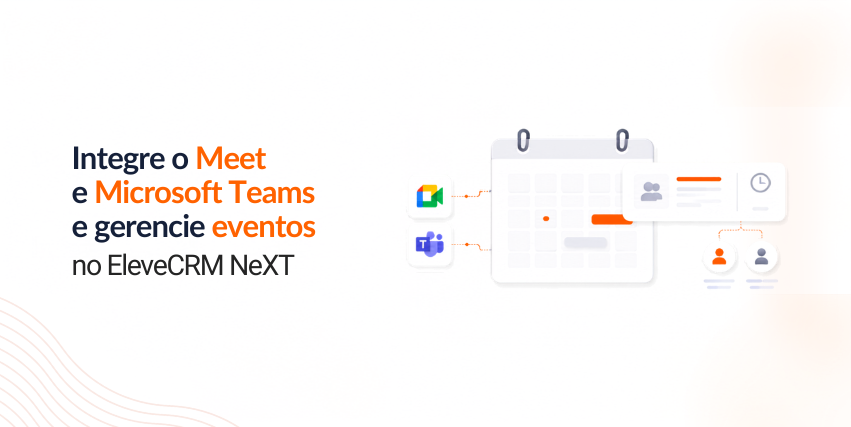
Este material ensina a conectar sua agenda externa (Google Calendar/Meet ou Microsoft Teams) ao EleveCRM Next, configurar as opções da tela de Configurações do Calendário e criar eventos vinculados ao contexto comercial correto (empresa, contato, oportunidade), evitando reuniões desconectadas do histórico do cliente.
Tarefa e Evento não são a mesma coisa
A Agenda deve ser usada para compromissos com data e horário, como reuniões. Já uma tarefa representa uma ação de trabalho a executar. Separar esses dois usos melhora a leitura da rotina e evita transformar a agenda em uma lista de pendências.
| Registro | Use quando |
|---|---|
| Tarefa | Existe uma ação que precisa ser executada, mas não necessariamente um compromisso de calendário. |
| Evento | Existe um compromisso de agenda com data e horário, como reunião, demonstração ou encontro. |
| Evento integrado | O compromisso precisa também aparecer no calendário externo conectado ao usuário (Google Calendar/Meet ou Microsoft Teams). |
Integrações disponíveis
| Integração | Para que serve |
|---|---|
| Google Calendar | Sincroniza com o Google Agenda e permite gerar links de reunião no Google Meet. |
| Microsoft Teams | Sincroniza reuniões do Teams e eventos do Outlook. |
| Elos | Sincronize com o calendário Elos, quando esse for o provedor utilizado. |
1. O que conferir antes de conectar a agenda
Cada usuário precisa trabalhar com a conta de calendário que realmente utiliza na rotina. Confirme o provedor e o acesso antes de iniciar.
Checklist de preparação
- Defina se a agenda utilizada é Google Calendar ou Microsoft Teams/Outlook.
- Garanta que o usuário tenha acesso à própria conta (login e senha em mãos).
- Confirme se o perfil possui acesso à área de Configurações do Calendário.
- Verifique se a agenda correta será usada para os testes.
- Separe um horário de teste que não gere conflito com reuniões reais.
2. Como acessar as Configurações do Calendário
Existem dois caminhos para chegar à mesma tela.
Pela barra de pesquisa
Clique na barra de pesquisa no topo da tela (“Pesquise por leads, oportunidades…”) e digite “Configurações de Agenda”.
Pelo menu lateral
No menu lateral esquerdo, abra Configurações, depois o grupo Outros e clique em Agenda.
Você chegará em “Configurações do Calendário”
A tela exibe 5 abas no topo: Tipos de Evento, Automações, Integrações, Página Pública e Visibilidade.
3. Como conectar o Google Calendar/Meet
Use quando o Google Agenda for a ferramenta de calendário utilizada pelo usuário.
Abra a aba Integrações
Na tela de Configurações do Calendário, clique na aba Integrações (terceira aba, no topo).
Localize o card Google Calendar
No card à esquerda, “Sincronize com o Google Agenda”, clique no botão laranja Conectar Google Calendar.
Entre com a conta Google correta
Uma janela de login do Google será aberta. Entre com a conta usada pelo usuário na agenda de trabalho.
Revise e aceite as permissões
Confirme as permissões solicitadas pelo Google para autorizar a sincronização.
Confirme o status da integração
De volta ao EleveCRM Next, o card passa a exibir o status Conectado, o e-mail da conta vinculada e a validade do token de acesso.
Crie um evento de teste e valide
Crie um evento de teste no CRM e confirme se ele aparece na agenda Google esperada, com data e horário coincidentes.
4. Como conectar o Microsoft Teams
Use quando o Outlook/Teams for o ecossistema de calendário e reuniões utilizado pelo usuário.
Abra a aba Integrações
Na tela de Configurações do Calendário, clique na aba Integrações.
Localize o card Microsoft Teams
No card à direita, “Sincronize reuniões do Teams e eventos do Outlook”, clique no botão laranja Conectar Microsoft Teams.
Entre com a conta Microsoft correta
Autentique com a conta Microsoft utilizada pelo usuário para a agenda de trabalho.
Revise e aceite as permissões
Confirme as permissões solicitadas pela Microsoft para concluir a autenticação.
Confirme o status da integração
O card passa a exibir Conectado, o e-mail da conta, a validade do acesso, a chave Sincronizar eventos privados e a Direção da sincronização (ex.: Bidirecional). Há também o botão Desconectar, caso precise remover a integração.
Crie um evento de teste e valide
Crie um evento de teste no CRM e verifique se ele aparece na agenda Outlook/Teams esperada.
Boas práticas com o Teams
- Conecte primeiro a conta Microsoft do usuário antes de testar reuniões.
- Crie um evento de teste no fluxo usado pela empresa.
- Verifique se o compromisso gera ou mantém o link de reunião esperado.
- Abra o convite e valide se participantes, data e horário estão corretos.
5. Como criar e consultar eventos no Calendário
Um evento útil não deve registrar apenas horário — mantenha-o conectado ao registro que explica com quem e por que a reunião está acontecendo.
Acesse o Calendário Geral
No menu lateral esquerdo, abra o grupo Calendário e clique em Calendário Geral (as demais opções do grupo são Minha Agenda, Dashboard, Unidades e Salas e Recursos).
Crie um novo evento
Use o botão + Criar, no topo da tela, ou clique diretamente em um horário livre na grade do calendário.
Defina data, horário e informações do compromisso
Preencha os dados que identificam o evento (título, data, horário, participantes).
Vincule ao contexto comercial
Quando aplicável, relacione o evento à empresa, contato, lead ou oportunidade correspondente.
Salve o evento
Confirme para que o compromisso passe a aparecer na grade do Calendário Geral.
Consulte os detalhes de um evento
Na grade do calendário, clique diretamente sobre o evento (ex.: “10:00 Bate-papo com…”) para visualizar suas informações detalhadas.
Confira também na agenda externa
Se houver integração ativa (Google Calendar ou Microsoft Teams), confirme se o mesmo evento aparece no calendário externo conectado.
6. Outras configurações da tela de Calendário
Além de Integrações, a tela de Configurações do Calendário reúne mais 4 abas úteis para padronizar o agendamento da equipe.
Aba Tipos de Evento
Define os tipos de reunião disponíveis para agendamento (ex.: Avaliação Presencial, Reunião de Demonstração, Reunião de Kickoff), cada um com duração, local padrão, se é público e um slug (identificador usado no link de agendamento). Para criar um novo, clique em + Novo tipo, no canto superior direito da aba.
Aba Automações
Configure notificações automáticas antes ou depois dos eventos, de acordo com cada tipo de reunião. Selecione o Tipo de evento no topo da aba e clique em + Nova automação para criar um lembrete (ex.: e-mail de confirmação de presença enviado 1h antes do evento).
Aba Página Pública
Personalize a página que seus clientes usarão para escolher data e horário de um agendamento: logo, nome exibido e cores (Primária, Secundária e Destaque, em código hexadecimal). A pré-visualização aparece ao lado, em tempo real, na seção Preview da Página Pública.
Aba Visibilidade
Configure o Fuso Horário da Conta (ex.: Brasília, GMT-3) e defina, com as chaves disponíveis, se os usuários podem ver a agenda uns dos outros e se eventos privados mostram apenas “ocupado” (sem detalhes). Clique em Salvar configurações ao final para aplicar.
Antes de liberar para o time
- Defina quais agendas cada perfil precisa consultar.
- Confirme se a integração está vinculada ao usuário correto.
- Teste com um usuário operacional e, quando houver, um gestor.
- Evite ampliar visibilidade apenas para resolver um problema de configuração.
- Se um evento “sumir”, revise filtros, calendário selecionado, usuário e permissões antes de recriá-lo.
7. Como testar a sincronização de ponta a ponta
Valide o comportamento no ambiente da empresa antes de tratá-lo como regra operacional.
Crie um evento de teste no EleveCRM Next
Aguarde a sincronização necessária
Confirme se o evento aparece na agenda externa conectada
Compare título, data e horário.
Crie um segundo evento diretamente no calendário externo (quando aplicável)
Confira se esse compromisso retorna ou fica visível no CRM, conforme a integração configurada.
Edite um dado simples do evento e valide o comportamento
Remova os registros de teste somente depois de documentar o resultado
Ao registrar uma reunião, vincule ao relacionamento correto
- Confirme quem é o cliente ou contato relacionado.
- Associe a oportunidade quando a reunião fizer parte de uma negociação específica.
- Use um título que ajude a identificar o objetivo do encontro.
- Mantenha data e horário coerentes com o convite enviado.
- Após a reunião, registre o resultado no local apropriado do CRM.
8. Problemas comuns e o que verificar
Antes de abrir um chamado, registre qual usuário testou, qual provedor estava conectado, horário do teste, onde o evento foi criado e em qual lado ele não apareceu. Isso acelera o diagnóstico.
| Situação | Verifique |
|---|---|
| Integração não aparece | Acesso à área de Configurações do Calendário, aba Integrações e permissões do perfil. |
| Não consegue autenticar | Conta correta, sessão do navegador e permissões solicitadas pelo provedor (Google ou Microsoft). |
| Evento não apareceu fora do CRM | Status da integração (Conectado), calendário conectado, data/horário e teste com novo evento. |
| Evento externo não voltou ao CRM | Se esse sentido da sincronização está disponível/configurado no ambiente (veja “Direção da sincronização”). |
| Evento apareceu em agenda errada | Conta e calendário escolhidos na integração. |
| Usuário não encontra o evento | Filtros, agenda visível, usuário relacionado e permissões (aba Visibilidade). |
| Teams não gerou o comportamento esperado | Integração Microsoft e configuração real de reunião disponível na conta. |
Quando revisar ou reconectar a integração
- O usuário trocou a conta corporativa.
- A empresa alterou políticas de acesso do Google ou Microsoft.
- A integração deixou de sincronizar eventos que antes funcionavam.
- O usuário perdeu acesso ao calendário conectado.
- A equipe reorganizou agendas ou responsáveis.
Checklist antes de liberar Agenda e Integrações
- A empresa definiu qual provedor cada grupo de usuários utiliza
- Cada usuário sabe onde acessar as Configurações do Calendário
- A conta correta foi conectada
- As permissões de autenticação foram concluídas
- Foi criado pelo menos um evento de teste no CRM
- O evento apareceu no calendário externo esperado
- Quando aplicável, o caminho inverso também foi testado
- A equipe sabe diferenciar tarefa de evento
- Os usuários sabem vincular reuniões ao contexto correto do CRM
- A visibilidade de agendas foi revisada
- O comportamento do Teams foi validado no ambiente antes de padronizar
- O processo de diagnóstico foi documentado para o time
9. Glossário
Significado dos termos usados neste material.
| Termo | Significado operacional |
|---|---|
| Evento | Compromisso de agenda com data e horário, como uma reunião. |
| Tarefa | Ação de trabalho a executar, sem necessariamente ter data/horário de calendário. |
| Integração | Conexão entre o EleveCRM Next e um calendário externo (Google Calendar ou Microsoft Teams). |
| Sincronização bidirecional | Eventos criados no CRM aparecem no calendário externo, e vice-versa. |
| Slug | Identificador usado no link de agendamento público de um tipo de evento. |
| Página pública (booking page) | Página que o cliente usa para escolher data e horário de um agendamento, sem precisar de acesso ao CRM. |
| Fuso horário da conta | Referência de horário usada para sincronizar com calendários externos. |