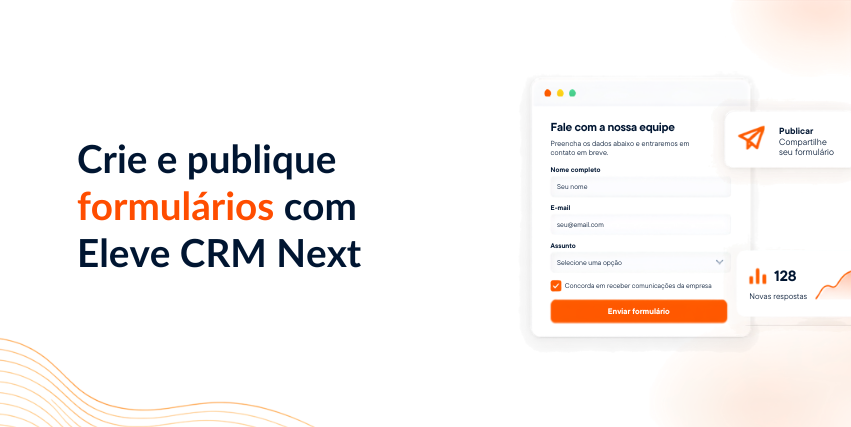
Aprenda a criar um formulário do zero, configurar campos e aparência, definir ações pós-envio, redirecionar para um grupo do WhatsApp, publicar e testar no Eleve CRM Next.
No Eleve CRM Next, os formulários podem ser usados para captação e também para outros cenários de coleta de dados: criação de Lead, criação de Empresa ou Oportunidade, pesquisas, NPS, diagnóstico, levantamento de escopo e captação de demanda.
| Aba | Para que serve |
|---|---|
| Builder | Montar a estrutura do formulário e adicionar campos ou elementos de layout. |
| Tema Público | Personalizar a aparência da página pública do formulário. |
| Ações Pós-Envio | Definir o que acontece depois que a pessoa envia o formulário. |
| Publicar / Embed | Disponibilizar o formulário e configurar incorporação em páginas externas. |
| Avançado | Área adicional de configurações, conforme recursos disponíveis na conta. |
2. Acesse o Builder de Formulários
O caminho de acesso e os primeiros cliques para chegar à lista de formulários.
Pelo menu lateral
Na seção Administração, entre em Ferramentas → Formulários → Builder.
Pela busca rápida
Digite “Formulários Builder” na barra de pesquisa no topo da tela e selecione o resultado.
3. Comece por template ou do zero
Na tela de Formulários, use Novo com Template para partir de um modelo pronto ou Novo Formulário para começar do zero.
Clique em Novo Formulário
Para começar do zero.
Preencha o Nome
Dê um nome claro ao formulário.
Preencha a Descrição
Se necessário.
Salve durante a configuração
Use Salvar para registrar as alterações.
| Categoria | Templates disponíveis |
|---|---|
| Captação de Leads | Formulário de Contato (4 campos), Captação de Leads (7 campos) |
| Feedback & NPS | Pesquisa NPS (3 campos), Feedback de Produto (6 campos) |
| Cadastro | Cadastro Completo (10 campos) |
| Eventos | Inscrição em Evento (7 campos) |
| Comercial | Solicitação de Orçamento (8 campos) |
Ao escolher um template, o formulário abre com os campos já montados. Use Editar para ajustá-los ou Preview para visualizar como ele aparece para quem for preencher.
4. Entenda a biblioteca de campos
O que está disponível ao clicar no botão + no centro do Builder.
A biblioteca é dividida em três abas: Inputs, Layout e HTML.
Na aba Inputs estão os campos de coleta: Texto, Área de Texto, Rich Text, Número, Email, Fone, Seleção, Check, Data, Upload, além dos elementos H1 (título) e Linha (divisória).
Na aba Layout estão os componentes de estrutura visual: Separador (linha separadora), Card (container com borda), Label/Título (texto de título), Accordion (painel expansível) e Tabs (abas de conteúdo).
5. Adicione e configure os campos
O caminho para inserir um campo e ajustar suas propriedades básicas.
Clique no botão +
Abra a biblioteca de campos.
Escolha o tipo de campo
Na aba Inputs ou Layout.
Abra Propriedades
Clique no elemento inserido.
Configure Label e Placeholder
Use Descrição
Quando precisar orientar o preenchimento.
Defina Obrigatório ou Desabilitado
Conforme a necessidade.
| Seção | O que configura |
|---|---|
| Layout | Largura do campo (ex.: 50% ou linha inteira) e, com Customizar por breakpoint, larguras específicas para SM, MD, LG e XL, além de largura máxima em pixels e Quebrar linha antes. |
| Condições | Habilitação Condicional (o campo só aparece conforme a resposta de outro) e Obrigatoriedade Condicional. |
| Validações | Regras adicionadas em Adicionar: Obrigatório, Mínimo, Máximo, Tamanho Mínimo, Tamanho Máximo, Email e Regex — cada uma com sua mensagem de erro. |
| Propriedades HTML & CSS | Nome do campo, ID HTML, Classes CSS, CSS Inline e a opção Botão de limpeza. |
6. Organize títulos, textos e elementos visuais
Use os elementos da aba Layout para estruturar o formulário visualmente.
- Use Label/Título para separar blocos.
- Use Card para agrupar campos relacionados.
- Use Accordion ou Tabs em formulários mais longos.
- Evite excesso de elementos que aumentem a fricção.
7–8. Tema Público e Ações Pós-Envio
Como personalizar a página pública e definir o que acontece depois que a pessoa envia o formulário.
A aba Tema Público controla a apresentação do formulário. Nela você configura Brand Kit, upload de Logo, Fundo Transparente, Cor Primária, Texto do Botão, Cor de Fundo e Cor do Card. Ajuste a identidade visual, revise a legibilidade e salve.
Na aba Ações Pós-Envio você monta um pipeline de ações executadas em sequência após o envio. As ações podem ser reordenadas por arrastar e cada uma tem um interruptor para ativar ou desativar sem removê-la. Falhas em uma ação são registradas sem perder a submissão.
| Ação | O que configura |
|---|---|
| Criar Entidade | Tipo de Entidade (Criar Lead, Empresa ou Oportunidade), Mapeamento de Campos (com Auto-mapear), Origem (source) e, em Valores Padrão: Pipeline, Etapa, Origem, Cargo/Função, Classificação, Interesse, Tipo de Contato, Área e Deduplicação. |
| Exibir Mensagem | Título, Mensagem e Variante (Sucesso, Informação ou Aviso). |
| Redirecionar | URL de Redirecionamento, Delay (segundos) e a opção Passar campos como query params. |
| Webhook | URL do Webhook, Método HTTP, Headers (JSON) e Timeout (ms), executado no servidor. |
| Enviar E-mail | Destinatário (pode ser um Campo do formulário, como E-mail), Assunto e Corpo do e-mail, usando {{campo}} para inserir valores preenchidos. |
9. Redirecione para um grupo do WhatsApp
Útil quando, após preencher o formulário, a pessoa precisa entrar em um grupo do WhatsApp.
Abra Ações Pós-Envio
Clique em + Redirecionar
Cole o link em URL de Redirecionamento
Use o link de convite do grupo do WhatsApp.
Ajuste o Delay (segundos)
Se quiser esperar antes de executar o redirecionamento.
Revise a posição da ação
Confira a sequência das ações.
Clique em Salvar
10. Quando o formulário deve criar um Lead
O fluxo em que a ação pós-envio cria um Lead e mapeia os campos preenchidos para o CRM.
Adicione a ação de criação da entidade
Mapeie os campos
Nome, Empresa, E-mail e Telefone.
Defina o Pipeline de destino
Defina a Etapa
Defina a Origem
Configure valores padrão
Quando necessário.
Teste e revise
Faça uma submissão de teste e revise o Lead criado.
11. Publique ou incorpore o formulário
Na aba Publicar / Embed você controla onde e como o formulário pode ser incorporado.
Abra Publicar / Embed
Defina Domínios Permitidos
Separados por vírgula. Deixe em branco para permitir todos.
Mantenha Ativo ligado
Desative para pausar o embed sem excluir a configuração.
Defina o Limite de Submissões
Deixe em branco para ilimitado.
Clique em Ativar Embed
Confirma a configuração e habilita a incorporação.
A mesma aba também disponibiliza classes CSS reutilizáveis, aplicáveis no campo Classes CSS de qualquer elemento do Builder.
12. Faça um teste ponta a ponta
Antes de divulgar o formulário, percorra cada etapa como um usuário real faria.
- Abra o formulário público ou a página incorporada
- Preencha os campos como um usuário real
- Envie o formulário
- Confira a mensagem pós-envio, quando configurada
- Confirme se o redirecionamento abre o grupo do WhatsApp correto
- Volte ao Eleve e confira a submissão
- Se o fluxo cria Lead, abra o Lead e revise os dados
- Confira Pipeline, Etapa e Origem quando aplicável
- Quando houver UTMs, valide os parâmetros
A plataforma registra os dados de cada submissão, incluindo quem preencheu, quando e qual entidade foi criada ou atualizada.
13. Problemas comuns e o que revisar
O que checar quando algo não sai como esperado.
| Situação | O que revisar |
|---|---|
| O Lead não ficou como esperado | Mapeamento de Campos, Origem (source) e Valores Padrão (Pipeline, Etapa e demais relacionamentos). |
| O redirecionamento abriu o destino errado | URL de Redirecionamento e link de convite do grupo. |
| Uma ação pós-envio não executou | Interruptor de ativação da ação no pipeline de Ações Pós-Envio. |
| O formulário incorporado não aparece | Domínios Permitidos, opção Ativo e Ativar Embed. |
| A aparência ficou difícil de ler | Tema Público, cores, fundo e contraste. |
| Um campo essencial veio vazio | Campo correto, Mapeamento de Campos e obrigatoriedade (Validações). |
14. Inscrição + grupo do WhatsApp
Um passo a passo completo juntando os pontos anteriores em um único fluxo.
Acesse Administração → Ferramentas → Formulários → Builder
Clique em Novo Formulário
Defina Nome e Descrição
Adicione os campos necessários
Como Nome, E-mail e Telefone.
Ajuste o Tema Público
Configure a criação do Lead
Se a finalidade for captação comercial, mapeie os campos.
Adicione Exibir Mensagem
Se quiser mostrar confirmação.
Adicione Redirecionar
Cole o link de convite do grupo do WhatsApp em URL de Redirecionamento.
Ajuste o Delay (segundos)
Se necessário.
Salve, publique e teste
Faça um teste completo.