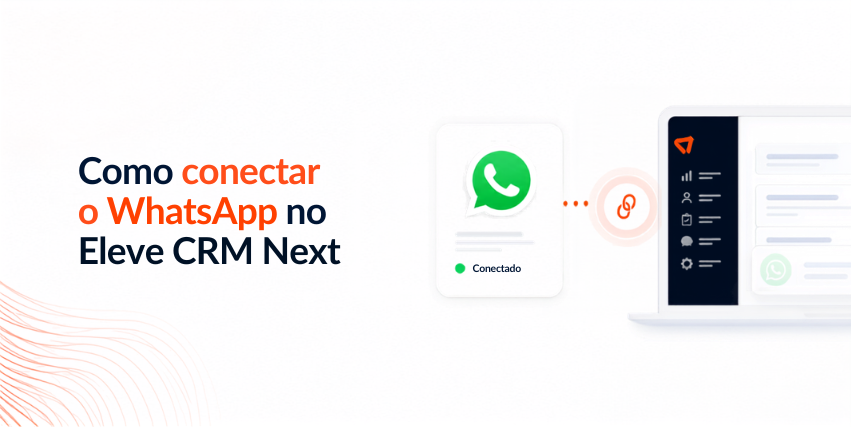
Aprenda a conectar o WhatsApp, gerenciar permissões da equipe e criar templates de mensagens rápidas no Eleve CRM Next.
O que você vai aprender
Este material mostra como conectar um número de WhatsApp ao Eleve CRM Next, definir quem da equipe pode atuar nas conversas e criar mensagens prontas para agilizar o atendimento. Ao final, você vai saber conectar um dispositivo, gerenciar membros e permissões, criar templates rápidos e validar se a distribuição de conversas está funcionando como esperado.
Entenda as duas formas de conexão
| Modelo | Característica |
|---|---|
| Dispositivos WhatsApp (EleveZap) | Conexão não oficial, feita por leitura de QR Code — funciona de forma parecida com o WhatsApp Web. |
| WhatsApp Oficial | Integração oficial via 360Dialog (Business API), vinculada ao ecossistema Meta/WhatsApp Business, com configuração própria de API Key. |
1. Acesse a tela de conexão do WhatsApp
Veja os dois caminhos disponíveis para chegar até a configuração de canais.
Pela barra de pesquisa
Digite “Omnichannel” na barra de Pesquisa Global, no topo da tela.
Ou pelo menu
Na área Administração, acesse Configurações → Comunicação → Omnichannel.
Selecione a aba WhatsApp
Dentro do Omnichannel, clique na aba WhatsApp. O Eleve apresenta as duas possibilidades de integração lado a lado: WhatsApp Oficial (API oficial da Meta, com configuração específica) e Dispositivos WhatsApp (para conectar números que não usam a API oficial, por meio de um dispositivo vinculado).
2. Conecte um número pelo Dispositivos WhatsApp
Este é o caminho mais simples e mais comum para conectar um número já em uso pela equipe.
Clique em Adicionar Dispositivo
No bloco Dispositivos WhatsApp, clique em + Adicionar Dispositivo.
Cadastre o dispositivo
Confirme o Tipo de Gateway (EleveZap – Unofficial), informe o Nome do dispositivo e o Número do WhatsApp com o DDI. Recomendamos usar como nome do dispositivo o nome da equipe, área ou responsável pelo número — por exemplo, “comercial-crm” ou “Vendedor – João”.
Crie o dispositivo
Depois de preencher as informações, clique em Criar Dispositivo.
Escaneie o QR Code
Será exibida a janela Conectar WhatsApp com um QR Code. Usando o celular que possui o WhatsApp a ser integrado: abra o WhatsApp, acesse Configurações, entre em Dispositivos conectados, toque em Conectar um dispositivo e aponte a câmera para o QR Code exibido no Eleve.
Aguarde a confirmação
O Eleve verifica a conexão automaticamente a cada 30 segundos. Após a leitura do QR Code, o número aparece com status Conectado na lista de Dispositivos WhatsApp.
Repita para cada número
Se precisar conectar mais de um número, repita o processo para cada um deles — a lista mostra quantos dispositivos estão conectados em relação ao total disponível na conta.
3. WhatsApp Oficial (Cloud API)
Um modelo diferente, com regras e exigências próprias do ecossistema Meta.
No bloco WhatsApp Oficial, a integração acontece via 360Dialog (Business API) e exige configurar uma API Key própria, clicando em Configurar agora. Nesse modelo, o número opera dentro das regras e ativos configurados no ecossistema Meta, e templates de mensagem podem estar sujeitos a aprovação e políticas do WhatsApp.
- Confirme os ativos e acessos necessários no ambiente Meta antes de configurar.
- Utilize o número destinado especificamente à integração oficial.
- Revise os templates quando a operação depender deles.
- Lembre-se de que a aprovação e as regras de templates são controladas pela Meta/WhatsApp, não exclusivamente pelo Eleve.
4. Gerencie membros e permissões do dispositivo
Depois de conectado, é preciso definir quais usuários terão acesso às conversas daquele WhatsApp e como vão atuar.
Abra as opções do dispositivo
Na lista de Dispositivos WhatsApp, localize o dispositivo conectado e clique no menu “···” ao lado dele.
Selecione Gerenciar membros
No menu, escolha Gerenciar membros para abrir a janela Membros daquele dispositivo.
Adicione um membro
Em Adicionar membro, selecione o usuário desejado.
Defina a permissão do usuário
Escolha entre Atendente (o usuário pode atuar diretamente nas conversas) ou Leitora (o usuário acompanha as conversas, sem atuar diretamente — ideal para gestores que precisam supervisionar sem assumir o atendimento).
Defina quais conversas o membro vê
No menu de visualização, escolha entre Todas as conversas do dispositivo ou Apenas atribuídas ou em que participou.
Ative o recebimento de novos leads, se aplicável
Marque a opção Receber novos leads (auto-assign) para que o usuário participe da distribuição automática de novas conversas, também conhecida como roleta.
Clique em Adicionar
Confirme para incluir o usuário na lista de membros do dispositivo.
5. Crie templates rápidos de mensagem
Mensagens usadas com frequência podem ser cadastradas como templates, evitando retrabalho da equipe.
Acesse a aba Templates Rápidos
No bloco Dispositivos WhatsApp, clique na aba Templates Rápidos.
Clique em Novo Template
Clique no botão + Novo Template para abrir a janela Novo Template Rápido.
Preencha nome, atalho e categoria
Informe o Nome do template, um Atalho opcional (digitado no chat para inserir a mensagem rapidamente) e a Categoria (Vendas, Follow-up, Cobrança, Suporte, Agendamento ou Geral).
Escreva a mensagem com variáveis
No campo Mensagem, escreva o texto e use variáveis como {{primeiro_nome}} ou {{responsavel}} para personalizar automaticamente cada envio. O Preview mostra como a mensagem ficará com os dados preenchidos.
Defina a visibilidade
Em Equipes, selecione quais equipes podem usar o template, ou deixe o campo vazio para deixá-lo visível para toda a conta.
Salve o template
Depois de cadastrada, a mensagem fica disponível para a equipe usar durante os atendimentos, evitando que os atendentes precisem redigitar textos enviados com frequência — como saudação inicial, orientações ao cliente ou encerramento do atendimento.
6. Valide o atendimento
Uma conexão tecnicamente ativa não garante, sozinha, que a distribuição esteja correta. Conexão e roteamento são verificações diferentes.
Envie uma mensagem de teste
Envie uma mensagem de teste para o número conectado.
Confirme se a conversa entra no Eleve
Verifique se a conversa aparece na área de atendimento, com o número/canal correto identificado.
Revise os atendentes vinculados
Confirme quais atendentes estão vinculados ao canal que recebeu a conversa.
Verifique os usuários elegíveis
Confira quais usuários estão habilitados (com auto-assign ativo) para receber novas entradas nesse canal.
Teste a regra de distribuição
Envie uma nova conversa de teste e observe o responsável atribuído, comparando o resultado com a regra configurada.
Como funciona a distribuição de Leads no WhatsApp
A distribuição considera três fatores: a origem da conversa (o número/canal que recebeu), os usuários habilitados para atuar naquele canal e a regra de distribuição configurada entre os elegíveis.
| Regra | Como funciona |
|---|---|
| Round-robin | Alternância sequencial entre os usuários elegíveis, seguindo a fila — um lead para cada atendente, depois volta ao primeiro. |
| Por capacidade | A distribuição considera a capacidade configurada dos usuários elegíveis, priorizando quem tem menos conversas na fila. |
7. Diagnóstico rápido
Situações frequentes na conexão e no atendimento pelo WhatsApp, e o que revisar primeiro.
| Situação | Revisar |
|---|---|
| Número aparece desconectado | Status da conexão e necessidade de reconexão. |
| Mensagem chega, mas o usuário não recebe | Canal, atendentes vinculados, usuários ativos e regra de distribuição. |
| Usuário vê a conversa, mas não recebe novas entradas | Elegibilidade para distribuição (auto-assign), não apenas visualização. |
| Template não está disponível | Status e aprovação no fluxo oficial da Meta (quando aplicável). |
| Nova regra não muda registros antigos | Testar com uma nova entrada; considerar o responsável/histórico já existente. |
8. Checklist de conferência
Use esta lista para revisar se a conexão e o atendimento foram configurados corretamente.
- Modelo de conexão definido: Dispositivos WhatsApp (QR Code) ou WhatsApp Oficial (Cloud API)
- Número conectado e status validado
- Mensagem de teste recebida no Eleve
- Canal correto identificado
- Atendentes vinculados revisados
- Permissões (Atendente/Leitora) definidas corretamente
- Usuários elegíveis para receber leads confirmados (auto-assign)
- Regra de distribuição testada com uma nova entrada
- Templates rápidos criados para mensagens frequentes
- Templates oficiais verificados, quando a operação exigir
Glossário
| Termo | Significado operacional |
|---|---|
| Dispositivo WhatsApp | Número conectado ao Eleve por leitura de QR Code (EleveZap), sem usar a API oficial da Meta. |
| WhatsApp Oficial | Integração via 360Dialog (Business API), vinculada ao ecossistema Meta/WhatsApp Business. |
| Atendente | Permissão que permite ao usuário atuar diretamente nas conversas do dispositivo. |
| Leitora | Permissão que permite acompanhar as conversas sem atuar diretamente nelas. |
| Auto-assign | Configuração que habilita o usuário a participar da distribuição automática de novas conversas (roleta). |
| Round-robin | Regra de distribuição por alternância sequencial entre os usuários elegíveis. |
| Templates Rápidos | Mensagens pré-cadastradas, com variáveis, reutilizáveis pela equipe durante o atendimento. |