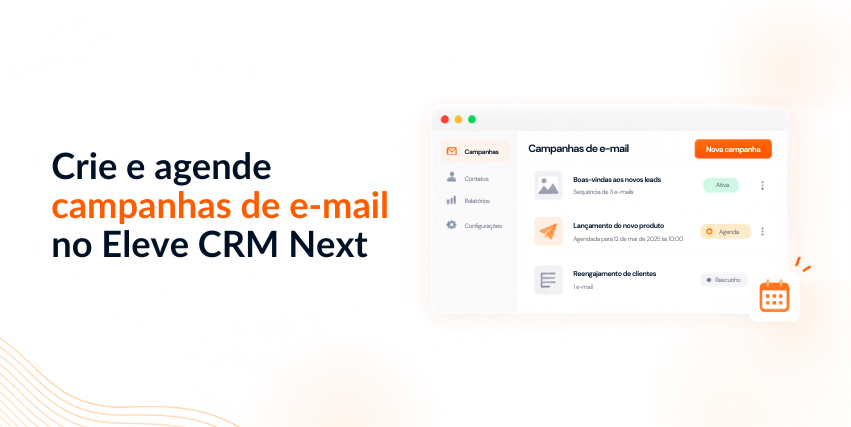
Aprenda a definir o público, montar o conteúdo, revisar e programar o envio de campanhas de e-mail no Eleve CRM Next.
O que você vai aprender
Este material mostra como preparar e executar uma campanha de e-mail no Eleve CRM Next com uma sequência clara: definir o público, estruturar a campanha, revisar o conteúdo, programar o envio e acompanhar os resultados. Ao final, você vai saber montar uma audiência, criar a campanha, revisar antes de enviar e localizar os indicadores disponíveis no ambiente.
O que compõe uma campanha
Uma campanha de e-mail combina quatro elementos: a audiência (para quem vai), a identificação da iniciativa (o nome da campanha), o conteúdo (assunto e mensagem) e o momento de envio.
1. Prepare a base antes da campanha
Uma boa campanha começa antes da tela de criação — com o objetivo claro e os dados em ordem.
Defina o objetivo
Deixe claro o que a campanha precisa alcançar antes de montar qualquer coisa na tela.
Revise os registros
Confira se os Leads ou Empresas que você quer alcançar têm e-mail e os demais dados necessários preenchidos corretamente.
Defina os critérios de público
Pense em quais campos (status, tags, origem, cargo etc.) realmente identificam quem deve receber a campanha.
Confirme a configuração de e-mail
Verifique se o canal de e-mail está conectado em Configurações → Comunicação → Omnichannel → E-mail, com a conexão ativa e um remetente configurado.
2. Acesse Campanhas de E-mail
Veja onde encontrar suas campanhas e como identificar cada status.
Abra o módulo
No menu lateral, acesse Campanhas → E-mail. Você também pode digitar “Campanhas de E-mail” na barra de pesquisa, no topo da tela.
Veja o que compõe a lista
Nesta tela você acompanha as campanhas já criadas: status, quantidade de destinatários, progresso do envio e data. Use as abas Todas, Rascunho, Agendadas, Em andamento e Concluídas para filtrar.
Entenda o progresso de uma campanha concluída
Para campanhas já enviadas, o progresso mostra o número de e-mails enviados, entregues e bounces (e-mails que não puderam ser entregues).
3. Configure o Brand Kit
Antes de criar campanhas, vale configurar a identidade visual que será aplicada a elas automaticamente.
Abra o Brand Kit
Em Campanhas de E-mail, clique no botão Brand Kit, no canto superior direito.
Escolha um estilo de partida
Em Identidade de E-mail, use um dos presets disponíveis como ponto de partida e ajuste conforme a marca do cliente.
Configure os remetentes
Em Remetentes de E-mail, gerencie os endereços disponíveis para uso em campanhas e automações, dentro dos domínios autorizados da conta.
Salve
Depois de configurar cores, tipografia e remetentes, clique em Salvar.
4. Crie templates reutilizáveis
Além de montar a mensagem durante a criação da campanha, você pode preparar modelos prontos para usar em futuros envios.
Acesse os templates de e-mail
Vá em Configurações → Comunicação → Omnichannel, selecione a aba E-mail e depois Templates.
Crie um novo template
Clique em Novo Template. Você pode organizar os modelos por categoria: Geral, Promocional, Newsletter, Transacional, Boas-vindas ou Reengajamento.
Monte o conteúdo com Blocos
Na aba Blocos, escolha elementos como texto, imagem, botão, logo e ícones sociais e arraste-os para dentro do corpo do e-mail. Clique em cada bloco para editar conteúdo, estilo e espaçamento no painel lateral.
Organize com Seções e Estruturas
Use a aba Seções para arrastar estruturas prontas (como cabeçalho com logo, ou imagem de destaque com botão), ou combine colunas em Estrutura para organizar melhor o conteúdo.
Preencha assunto e nome do template
Informe o Assunto do e-mail e, se quiser, o texto de pré-visualização exibido ao lado do assunto na caixa de entrada.
Salve o template
Clique em Salvar. O modelo passa a ficar disponível para reutilização em qualquer campanha futura.
5. Defina a audiência
A audiência é o recorte de registros que vai receber a campanha. Transforme o objetivo definido antes em critérios concretos.
Use audiência dinâmica quando a participação no público deve acompanhar critérios dos dados do CRM (status, tags, origem, cargo etc.) — a lista se atualiza automaticamente conforme os registros mudam. A qualidade do resultado depende diretamente da consistência dos dados usados nos filtros.
Escolha a fonte da audiência
Ao criar a campanha, em Fonte da audiência, escolha entre Segmento/Filtros (buscar por critérios), Audiência Salva (usar uma segmentação já existente), Lista (contatos fixos) ou Importar CSV (upload de arquivo).
Escolha o público-alvo
Defina se a campanha será enviada para Leads (contatos individuais) ou Empresas (contatos empresariais).
Configure os filtros
Em Filtros, defina os critérios — por exemplo, Status do Lead igual a Ativo, Convertido ou Perdido — para restringir quem entra na audiência.
Aplique os Guardrails de Governança, se necessário
Ative Limite de frequência para não enviar a quem recebeu um e-mail recentemente. A opção Somente opt-in E-mail, para enviar apenas a contatos com consentimento explícito, pode aparecer marcada como “Em breve” dependendo da versão da conta.
Gere a audiência
Clique em Gerar audiência para que o sistema calcule quantos registros atendem aos critérios definidos, e depois em Próximo.
6. Crie a campanha
Com o objetivo e a audiência definidos, é hora de identificar a campanha e montar a mensagem.
Inicie uma nova campanha
Em Campanhas de E-mail, clique em Nova campanha.
Identifique a campanha
Na etapa Configuração, dê um Nome da Campanha claro e reconhecível — isso facilita a organização interna mais adiante.
Associe a audiência
Siga o passo a passo da seção anterior para definir fonte, público-alvo e filtros, e clique em Próximo para avançar à etapa Mensagem.
Escolha o ponto de partida do conteúdo
Em Escolher ponto de partida, selecione Começar do zero para criar a mensagem no editor visual, Criar template para montar um modelo reutilizável, ou escolha um template já salvo na conta.
Prepare o conteúdo
Clique em Avançar para edição e personalize textos, imagens e botões diretamente no editor visual, usando os blocos disponíveis na Biblioteca.
Salve e continue
Revise o conteúdo e clique em Salvar e continuar (ou apenas Salvar) para avançar à etapa Agendar.
7. Revise o conteúdo e a audiência vinculada
Uma revisão cuidadosa evita retrabalho e envios incorretos.
Confira o conteúdo
Revise assunto, mensagem, links, o template usado (quando aplicável) e a coerência entre a mensagem e o público selecionado.
Confira a audiência vinculada
Verifique se o número de destinatários e o público realmente correspondem ao que você definiu. Se estiver diferente do esperado, volte e revise os critérios da audiência antes de continuar.
8. Envie agora ou programe o envio
Na etapa Agendar, escolha o momento certo para o disparo da campanha.
Escolha a modalidade de envio
Em Agendar e Confirmar, selecione Enviar agora para iniciar a campanha imediatamente, ou Agendar para depois para escolher data e horário.
Confira remetente e assunto
Em Configurações do E-mail, confirme o Remetente e o Assunto (que pode já vir definido pelo template escolhido).
Revise o resumo da campanha
Confira o Resumo da Campanha — nome, remetente, assunto, público, mensagem e modalidade de envio — antes de confirmar.
Salve como rascunho ou inicie a campanha
Clique em Salvar Rascunho se ainda não estiver pronta, ou em Iniciar Campanha para confirmar o envio ou o agendamento.
9. Acompanhe os resultados
Depois da confirmação, use apenas as informações efetivamente apresentadas no ambiente.
Localize a campanha
Volte para Campanhas de E-mail e use as abas Agendadas, Em andamento ou Concluídas para localizar a campanha e conferir seu estado atual.
Confira o progresso do envio
Acompanhe quantos e-mails foram enviados, entregues e quantos bounces ocorreram diretamente na lista de campanhas.
Use os Dashboards de Marketing
Em Marketing → Dashboards, consulte a visão geral de e-mail, com evolução das campanhas, taxa de abertura e taxa de clique.
Origem, Campanha e UTMs
| Termo | O que representa |
|---|---|
| Origem | O canal ou fonte mais geral de onde veio o contato (por exemplo, Google Ads). |
| Campanha | A iniciativa de Marketing específica dentro dessa origem (por exemplo, uma campanha de e-mail com um nome próprio). |
| UTMs | Parâmetros usados para detalhar a identificação de tráfego e campanha em links, quando aplicáveis. |
10. Diagnóstico rápido
Situações frequentes ao criar e enviar campanhas de e-mail, e o que verificar primeiro.
| Situação | Revisar primeiro |
|---|---|
| Contato não aparece no público | Dados do registro e critérios da audiência. |
| Público diferente do esperado | Filtros aplicados e qualidade dos dados. |
| Campanha não está pronta para envio | Audiência gerada, conteúdo revisado e configuração de e-mail (remetente/conexão). |
| Programação incorreta | Data, horário e estado atual da campanha. |
| Receita não fecha com a campanha | Campanha/UTMs vinculados e fontes externas de investimento. |
| Opção esperada não aparece na tela | Configuração da conta e nível de acesso do usuário. |
11. Checklist de conferência
Use esta lista para revisar se o processo foi seguido corretamente.
- Objetivo da campanha definido
- Audiência correta selecionada
- Critérios de segmentação revisados
- Registros com e-mail e dados adequados
- Campanha identificada com nome claro
- Assunto e conteúdo revisados
- Links conferidos
- Template correto aplicado, quando usado
- Audiência vinculada corretamente antes do envio
- Modalidade de envio correta (imediato ou agendado)
- Data e horário conferidos, quando programado
- Origem, Campanha e UTMs organizadas, quando aplicáveis
- Campanha conferida no painel após a confirmação
Glossário
| Termo | Significado operacional |
|---|---|
| Campanha | Envio de e-mail em lote para uma audiência, com identificação, conteúdo e programação próprios. |
| Audiência | Recorte de registros (Leads ou Empresas) que vai receber a campanha, definido por filtros, lista ou importação. |
| Audiência dinâmica | Audiência que se recalcula automaticamente conforme os registros do CRM mudam, sem precisar ser atualizada manualmente. |
| Brand Kit | Configuração de identidade visual padrão (cores, logo, tipografia) aplicada às campanhas. |
| Bounce | E-mail que não pôde ser entregue ao destinatário. |
| UTM | Parâmetros de link usados para identificar a origem e a campanha de tráfego. |