Como organizar Empresas e Contatos, atender conversas de WhatsApp com contexto, evitar duplicidades e manter a continuidade do atendimento na Inbox do Eleve CRM Next.
O que você vai aprender
Este material ensina a usar a área de Inbox do Eleve CRM Next para atender conversas de WhatsApp e a manter os cadastros de Empresas e Contatos organizados durante o atendimento, evitando duplicidades e conversas desconectadas do histórico do cliente.
Contato não é sinônimo de Lead
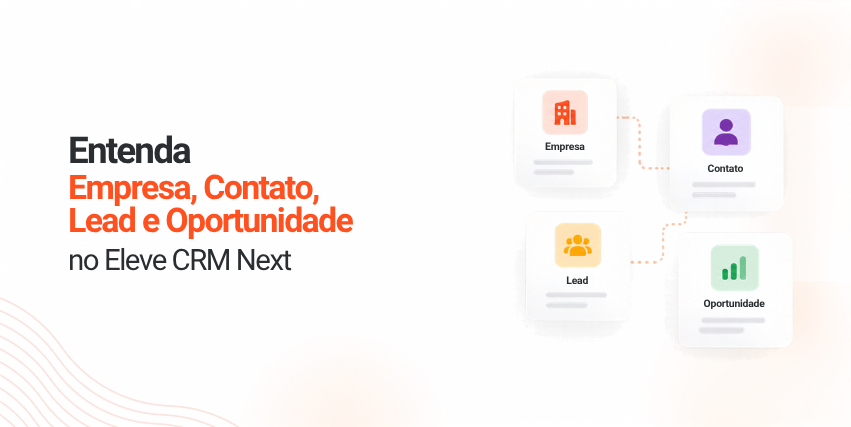
O CRM separa três registros: a Empresa (organização), o Contato (pessoa) e o Lead (relação comercial ativa). Uma pessoa pode existir como Contato — financeiro, signatário, usuário ou referência — sem estar em nenhum fluxo comercial.
| Registro | Use quando |
|---|---|
| Empresa | Existe uma organização ou pessoa jurídica que precisa ser cadastrada ou localizada. |
| Contato | Existe uma pessoa relacionada à operação, mesmo sem uma relação comercial ativa. |
| Lead | Existe uma relação comercial ativa que precisa passar por um fluxo de atendimento/qualificação (pipeline, em inglês — a sequência de etapas de uma venda). |
| Conversa | Existe uma interação em um canal — como o WhatsApp — que deve ser lida junto do cadastro e do histórico. |
1. O que conferir antes de iniciar um atendimento
Cada pesquisa evita um cadastro duplicado. Confirme telefone, nome e vínculo antes de abrir um novo registro.
- Pesquise a Empresa por nome/razão social e CNPJ, quando disponível.
- Pesquise o Contato por nome e dados de contato (telefone ou e-mail).
- Confirme o vínculo entre a pessoa e a Empresa encontrada.
- Só crie um novo registro quando não houver cadastro correspondente.
2. Como cadastrar ou completar uma Empresa
Fluxo recomendado para não criar Empresas duplicadas na base.
Abra um novo cadastro somente após pesquisar a base
No menu lateral, em Empresas, confirme que não existe nenhum registro equivalente antes de criar um novo.
Quando disponível, tente a consulta por CNPJ
Ao criar a Empresa, use o campo de CNPJ para tentar preencher os dados automaticamente a partir de uma base externa.
Confira os dados retornados
Revise nome, endereço e demais informações trazidas pela consulta antes de salvar.
Complete manualmente informações ausentes
Nem todo dado vem preenchido automaticamente — complete o que faltar diretamente no formulário da Empresa.
Salve e revise
Depois de salvar, reabra o cadastro para confirmar que todas as informações foram gravadas corretamente.
3. Como cadastrar e relacionar Contatos
Como manter os Contatos sempre vinculados à Empresa correta.
Pesquise antes de criar
No menu lateral, em Contatos, confirme que a pessoa ainda não está cadastrada.
Preencha nome, telefone, e-mail e demais dados disponíveis
Complete o cadastro com o máximo de informação disponível no primeiro contato.
Relacione o Contato à Empresa correta
Vincule o registro à Empresa correspondente para manter o histórico organizado por conta.
Use campos customizados quando necessário
Se a configuração da sua conta exigir informações adicionais, preencha os campos customizados disponíveis no cadastro.
Atualize o registro existente quando algo mudar
Se a mesma pessoa mudar de telefone, e-mail, cargo ou função, atualize o cadastro já existente em vez de criar um novo.
4. Como trabalhar as conversas na Inbox
Como acessar, filtrar e priorizar as conversas de WhatsApp.
Acesse a Inbox
Na barra superior, clique no ícone de balão de diálogo (ao lado do ícone de e-mail) para abrir a área de Inbox, onde acontecem as conversas de WhatsApp.
Leia os indicadores no topo da tela
A Inbox mostra quatro cartões: Minhas Conversas Ativas (abertas ou pendentes atribuídas a você), Na Fila do Meu Time (esperando alguém do time assumir), Aguardando Resposta (clientes aguardando resposta da equipe) e Mensagens Enviadas Hoje.
Use os filtros da lista de Conversas
Na coluna Conversas, alterne entre as abas Minhas, Da fila, Abertas e Pendente, ou use Mais filtros para refinar a busca. O campo Buscar conversas… também localiza conversas por nome ou trecho de mensagem.
Selecione uma conversa
Clique na conversa desejada para visualizar as mensagens e os detalhes da interação no painel central.
Leia o histórico antes de responder
Percorra as mensagens trocadas com o contato para entender o contexto e verificar se existe demanda comercial ativa.
5. Como responder e assumir a conversa
Ferramentas disponíveis no painel de mensagens durante o atendimento.
Assuma a conversa
No cabeçalho do painel de mensagens, clique em Assumir para atribuir a conversa a você.
Consulte a IA e o sentimento da conversa
O indicador IA ativa mostra se a inteligência artificial está participando da conversa. Clique em Sentimento para visualizar a análise de sentimento associada à interação.
Use as respostas rápidas
No campo de resposta, clique no ícone de raio para abrir Respostas Rápidas, buscar uma mensagem predefinida (por exemplo, na categoria Automação, o modelo “Primeira Mensagem do Processo”) e agilizar o atendimento.
Use Sugerir Resposta e Extrair Dados quando fizer sentido
Os botões Sugerir Resposta e Extrair Dados, logo acima do campo de mensagem, ajudam a compor a resposta e a capturar informações relevantes da conversa.
Envie sua mensagem
Digite ou ajuste a mensagem no campo Responder ao visitante… e envie para o contato.
6. Como consultar e atualizar o perfil durante a conversa
Como usar o painel lateral direito sem sair da conversa.
Veja mais detalhes do contato
No painel à direita, clique em Ver perfil para abrir informações e detalhes adicionais do cadastro.
Consulte e altere o Status Comercial
Em Status Comercial, clique no campo Estágio para visualizar ou atualizar a etapa do contato no pipeline. As opções disponíveis são Análise, Conversão, Negociação, Recepção de Projetos e Campanha Comercial.
Confira o Responsável
Logo abaixo do Estágio, o campo Responsável mostra quem está à frente do relacionamento comercial com esse contato.
Confirme telefone e e-mail
Os campos Telefone e E-mail ficam visíveis logo abaixo do Responsável — confira se estão corretos e atualize se necessário.
Defina o cargo do contato
Clique no campo de cargo (inicialmente marcado como Nenhum) para selecionar a função correspondente, como CEO, COO, Decisor, Influenciador, Usuário Final, Diretor Comercial, Sócio, Técnico, Compras ou Gerente de Vendas.
Associe uma Empresa ao contato
Clique em Buscar empresa…, digite o nome da Empresa para localizá-la na base e selecione a empresa desejada para vinculá-la ao contato em atendimento. Se ela não existir, use Criar nova empresa.
Consulte ou altere a Fonte
No campo Fonte, visualize ou atualize a origem do contato (por exemplo, “formulario”) quando necessário. Depois de qualquer alteração no painel, confirme clicando no ✓ ou descarte com o ✕.
7. Como consultar o histórico e usar as Ações Rápidas
Onde consultar oportunidades, chamados e entregas anteriores.
Consulte o Histórico
No painel direito, clique em Histórico (identificado com o nome da Empresa vinculada) para visualizar os registros e atividades relacionados ao contato.
Navegue pelas abas do Histórico
Dentro do Histórico, alterne entre Oportunidades, Chamados e Entregas para visualizar os registros disponíveis para o contato. Use Ver empresa para abrir o cadastro completo.
Acesse as Ações Rápidas
Clique em Ações Rápidas para visualizar os recursos disponíveis durante o atendimento: Transferir Atendimento, Abrir Chamado, Criar Oportunidade, Agendar Compromisso e Avaliar QA.
8. Como transferir e distribuir conversas
Como direcionar o atendimento para a pessoa certa.
Clique em Transferir
Na seção Atendimento do painel direito, clique em Transferir para atribuir o atendimento a outro membro da equipe.
Escolha o novo responsável
Na janela Transferir Atendimento, selecione o agente que deverá assumir a conversa a partir da lista de membros da equipe.
Revise os quatro pontos da distribuição
Antes de investigar por que uma conversa caiu para a pessoa errada, confirme: (1) qual número/canal recebeu a conversa (indicado como “CRM – Main number”), (2) quais atendentes estão vinculados a esse canal, (3) quais usuários estão ativos/habilitados para receber novas entradas e (4) qual regra de distribuição está configurada.
9. Como encerrar, descartar e tratar a reentrada de um contato
O que fazer ao final do atendimento e quando um Lead descartado retorna.
Abra o menu de opções da conversa
Clique no menu “…” ao lado do botão Assumir para visualizar outras ações disponíveis: Encerrar conversa ou Marcar como pendente.
Use Descartar quando necessário
No perfil do contato, o botão Descartado permite remover a conversa da sua lista de atendimento ativo quando ela não representa mais uma demanda comercial em andamento.
Trate a reentrada de um contato descartado
Um Lead descartado pode voltar ao fluxo quando envia nova mensagem, dependendo da configuração — sem que isso signifique um novo Contato. Confirme telefone e histórico, leia o novo motivo do contato e reavalie a demanda comercial.
Use Spam apenas quando fizer sentido
Classifique como Spam apenas quando realmente fizer sentido impedir que o contato volte ao fluxo naquele contexto — Spam não é sinônimo de perda comercial.
Ao terminar a conversa, confirme
- Empresa e Contato corretos.
- Lead/Oportunidade relacionados, quando aplicável.
- Contexto essencial da conversa registrado.
- Próxima ação definida, com data de retorno quando necessário.
Rotina recomendada
- Comece pelas novas entradas na Inbox.
- Confirme o cadastro antes de responder.
- Atualize os dados durante o atendimento.
- Trabalhe a demanda no fluxo (pipeline) correto.
- Registre os próximos passos.
- Revise as pendências no fim do período.
10. Problemas comuns e o que verificar
Antes de tratar como erro, confirme cadastro, permissões e configuração de distribuição.
| Situação | Verifique |
|---|---|
| A pessoa apareceu de novo na Inbox | Se é reentrada do mesmo Contato antes de criar um novo cadastro. |
| A consulta de CNPJ deu erro | A base externa; complete os dados manualmente se necessário — não é, necessariamente, uma falha do Eleve CRM. |
| O endereço não veio preenchido | Valide na base externa e preencha manualmente. |
| A conversa caiu para a pessoa errada | Canal, atendentes vinculados, usuários aptos e a regra de distribuição configurada. |
| Um usuário vê a conversa, mas não recebe novos Leads | A elegibilidade de distribuição desse usuário para o canal em questão. |
| O cliente pediu um retorno futuro | Se foi criada uma Tarefa/follow-up com data e contexto registrados. |
| Não aparece alerta de nova mensagem fora da conversa | Não presuma que existe um pop-up específico — trata-se de uma melhoria solicitada, ainda não confirmada no ambiente atual. |
Checklist antes de liberar o atendimento na Inbox
Cadastro
- Pesquisar Empresa e Contato antes de cadastrar
- Confirmar telefone, nome e vínculo com a Empresa
- Verificar se existe um Lead ativo
- Ler o histórico completo antes de responder
- Atualizar telefone, e-mail e cargo do contato
- Manter os relacionamentos com Empresa e Lead corretos
Atendimento
- Confirmar quem é o responsável pelo atendimento
- Registrar o contexto essencial da conversa
- Criar um follow-up quando houver retorno futuro
- Usar Descartar e Spam corretamente, conforme o caso
- Revisar canal, atendentes e regra de distribuição em caso de erro
- Não duplicar registros para resolver reentrada ou distribuição
11. Glossário
Significado dos termos usados neste material.
| Termo | Significado operacional |
|---|---|
| Empresa | Organização cadastrada no CRM. |
| Contato | Pessoa cadastrada, relacionada ou não a uma Empresa. |
| Lead | Relação comercial ativa que segue um fluxo de atendimento. |
| Pipeline (funil) | Fluxo de etapas (estágios) pelo qual um Lead passa até o fechamento. |
| Conversa | Interação registrada em um canal de atendimento, como o WhatsApp. |
| Inbox | Área do Eleve CRM Next que concentra as conversas em tempo real. |
| Distribuição | Direcionamento automático de novas conversas para os atendentes disponíveis. |
| Follow-up | Retorno planejado com um contato, geralmente registrado como Tarefa. |
| Spam | Classificação usada para impedir que um contato volte ao fluxo naquele contexto; não é sinônimo de perda comercial. |