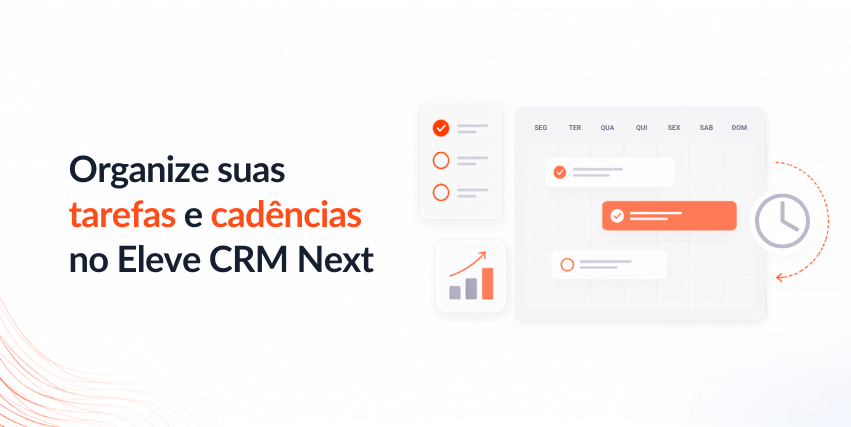
Aprenda a criar, acompanhar e concluir tarefas e a configurar cadências recorrentes para nunca perder um follow-up com seus clientes.
O que você vai aprender
Este material mostra como usar o módulo Tarefas do Eleve CRM Next para organizar suas atividades do dia a dia — desde uma ligação pontual até um acompanhamento recorrente com uma Empresa. Ao final, você vai saber acessar suas tarefas, criar uma tarefa vinculada a uma Empresa, registrar um follow-up e configurar uma cadência automática de contato.
Antes de começar: três conceitos importantes
| Termo | O que significa |
|---|---|
| Tarefa | Uma ação pontual que precisa ser executada em uma data específica (uma ligação, um e-mail, uma visita etc.). |
| Follow-up | Um retorno ou próxima ação combinada com o cliente, registrado como tarefa com data e contexto definidos. |
| Cadência | Uma atividade recorrente vinculada a uma Empresa. Depois que a ocorrência atual é concluída, o sistema cria a próxima automaticamente, conforme a frequência configurada. |
1. Acesse o módulo de Tarefas
Veja onde encontrar suas atividades e como alternar entre as visualizações disponíveis.
Abra o módulo Tarefas
No menu lateral, clique em Tarefas. Você também pode digitar “Tarefas” na barra de pesquisa, no topo da tela.
Escolha a visualização
Use Lista para consultar tarefas, responsáveis, prazos e status em formato de tabela, ou Calendário para ver as atividades distribuídas pelas datas.
Filtre por usuário quando precisar
No menu suspenso ao lado de Minhas tarefas, selecione outro nome da lista para acompanhar as atividades de um responsável específico, ou Todas da conta para ver tudo.
Use a Visão Foco para executar uma por uma
Clique em Foco, no canto superior direito, para abrir suas tarefas pendentes em tela cheia, uma de cada vez, com atalhos para Executar, Concluir ou Adiar.
Exporte a lista, se precisar
O botão Exportar permite baixar os dados de tarefas para consulta fora da plataforma. A disponibilidade dessa opção pode variar conforme o seu perfil de acesso.
2. Crie uma tarefa a partir da Empresa
A forma mais comum de criar uma tarefa é vinculando-a diretamente ao cadastro do cliente.
Localize a Empresa
No menu lateral, acesse Empresas → Lista de Empresas e utilize o campo de busca para encontrar o cliente pelo nome, razão social ou CNPJ.
Abra o cadastro da Empresa
Clique no nome da Empresa desejada na lista de resultados para abrir a página de detalhes.
Clique em Criar Tarefa
No cadastro da Empresa, clique no botão Criar Tarefa. Será aberta a janela Agendar Nova Ação.
Escolha o tipo de ação
Em Tipo de Ação, selecione a opção que melhor representa a atividade — Ligação, WhatsApp, E-mail, Reunião, LinkedIn, Tarefa ou Cadência, entre outras disponíveis conforme a configuração da conta.
Preencha os detalhes
Informe o Assunto, defina a Data e Hora e confirme o Responsável. Em Mais opções — detalhes da ação, registre o contexto necessário para a execução.
Envie
Clique em Enviar para salvar. A partir desse momento, a atividade passa a aparecer na área de Tarefas e pode ser acompanhada em qualquer uma das visualizações.
3. Use tarefas para registrar um follow-up
Quando um assunto precisa ser retomado depois, transforme-o em uma tarefa com data e contexto definidos.
Registre por que o assunto será retomado depois
Deixe claro, no histórico da Empresa ou do Contato, o motivo pelo qual o assunto não será concluído agora.
Defina quando retomar
Escolha a data mais adequada para o próximo contato com o cliente.
Crie a tarefa de follow-up
Siga o passo a passo da seção anterior, vinculando a tarefa à Empresa, ao Contato ou à Oportunidade correspondente, e inclua no campo de detalhes o que precisa ser retomado.
Execute o retorno na data prevista
Quando a tarefa vencer, consulte o histórico do registro antes de entrar em contato, para retomar a conversa com o contexto correto.
4. Acompanhe e conclua uma tarefa
Marcar uma tarefa como concluída só depois de executada mantém o histórico do cliente confiável.
Localize a tarefa
Use a visualização em Lista, Calendário ou Foco para encontrar a atividade pendente.
Confira os detalhes
Verifique a data, o vínculo (Empresa, Contato ou Oportunidade) e o contexto registrado antes de agir.
Execute a ação
Realize a ligação, o envio de e-mail ou a atividade prevista. Se estiver usando a Visão Foco, clique em Executar.
Marque como concluída
Clique em Concluir somente depois que a atividade tiver sido realizada de fato. Se houver continuidade, registre um novo contexto ou já crie a próxima tarefa.
5. Configure uma cadência para uma Empresa
Use cadência quando uma atividade precisar se repetir ao longo do relacionamento com o cliente — como um follow-up periódico ou uma revisão de conta.
Exemplos de uso compatíveis com o conceito de cadência: pontos de contato periódicos, revisões de conta e acompanhamentos em intervalos regulares. Este guia cobre a cadência configurada a partir do cadastro da Empresa.
Abra o cadastro da Empresa
Acesse Empresas → Lista de Empresas e abra a Empresa para a qual deseja programar a recorrência.
Clique em Criar Cadência
Na área de Planejamento de Relacionamento, clique no botão Criar Cadência. Será aberta a janela Nova Cadência.
Dê um nome à cadência
Use um nome que facilite a identificação depois, como “Follow-up Semanal” ou “Revisão Trimestral”.
Escolha o canal de contato
Em Canal de contato, selecione o tipo de atividade que será criada automaticamente: Ligação, WhatsApp, E-mail, Reunião ou Tarefa.
Defina o responsável
Escolha quem vai receber as atividades geradas por essa cadência.
Configure a frequência
Em Frequência, escolha entre Semanal, Mensal, Trimestral ou Dias personalizados, e informe em A cada X período(s) o intervalo desejado. Para recorrências semanais, marque também os Dias da semana.
Defina data de início e horário
Informe a Data de início e o Horário preferencial. A cadência passa a ser contada a partir dessa data.
Revise e salve
Confira o título da tarefa que será criada automaticamente e a Próxima execução prevista. Depois, clique em Criar Cadência.
Confira a primeira ocorrência
Volte para o módulo Tarefas — a atividade aparece identificada com o tipo Cadência, o que facilita diferenciá-la das tarefas comuns.
Entenda a lógica da periodicidade
| Configuração | Resultado |
|---|---|
| Mensal + 1 | A cada mês |
| Mensal + 3 | A cada três meses |
| Trimestral + 1 | A cada três meses |
| Mensal + 5 | A cada cinco meses |
Se precisar de um intervalo específico, use o campo “A cada X período(s)” combinado com a frequência escolhida. “Trimestral + 1” e “Mensal + 3” produzem o mesmo resultado — a diferença é só qual unidade de tempo é mais confortável de configurar.
Exemplo prático
Para um acompanhamento a cada três meses com uma Empresa:
- Abra a Empresa e clique em Criar Cadência.
- Configure Mensal + 3 (ou Trimestral + 1 — o resultado é o mesmo).
- Defina o responsável, a data de início e o horário preferencial.
- Salve para criar a primeira ocorrência.
- Execute e conclua a atividade na data prevista.
- Confira em Tarefas que a próxima ocorrência foi criada automaticamente.
6. Diagnóstico rápido
Situações frequentes ao trabalhar com tarefas e cadências, e como resolver.
| Situação | O que verificar |
|---|---|
| A próxima cadência não apareceu | Confirme se a ocorrência atual foi marcada como concluída. Enquanto isso não acontecer, a próxima não é criada. |
| A tarefa está vencida | Atraso não equivale a conclusão. É preciso concluir manualmente a tarefa para liberar a próxima recorrência. |
| Não encontro uma tarefa | Revise a visualização (Lista, Calendário ou Foco) e o filtro por usuário selecionado. |
| Não vejo o botão Exportar | A disponibilidade dessa opção pode depender do seu perfil de acesso. |
| A cadência não aparece onde eu esperava | A configuração nasce no cadastro da Empresa; as ocorrências geradas são acompanhadas no módulo Tarefas. |
7. Checklist de conferência
Use esta lista para revisar se o processo foi seguido corretamente.
- Tarefa vinculada ao registro correto (Empresa, Contato ou Oportunidade)
- Data e horário definidos corretamente
- Contexto da tarefa registrado com clareza
- Visualização e filtro adequados usados para localizar a atividade
- Tarefa concluída somente após a execução real
- Cadência criada a partir do cadastro da Empresa
- Frequência da cadência revisada antes de salvar
- Primeira ocorrência da cadência confirmada em Tarefas
- Próxima ocorrência confirmada após concluir a atual
- Tarefa vencida tratada como atraso, nunca como conclusão automática
Glossário
| Termo | Significado operacional |
|---|---|
| Tarefa | Ação pontual registrada com data, contexto e responsável. |
| Follow-up | Tarefa criada para retomar um assunto em uma data futura definida. |
| Cadência | Atividade recorrente ligada a uma Empresa; a próxima ocorrência só é criada após a conclusão da atual. |
| Visão Foco | Modo de tela cheia para executar tarefas pendentes uma a uma. |
| Canal de contato | Tipo de atividade gerada pela cadência (Ligação, WhatsApp, E-mail, Reunião ou Tarefa). |