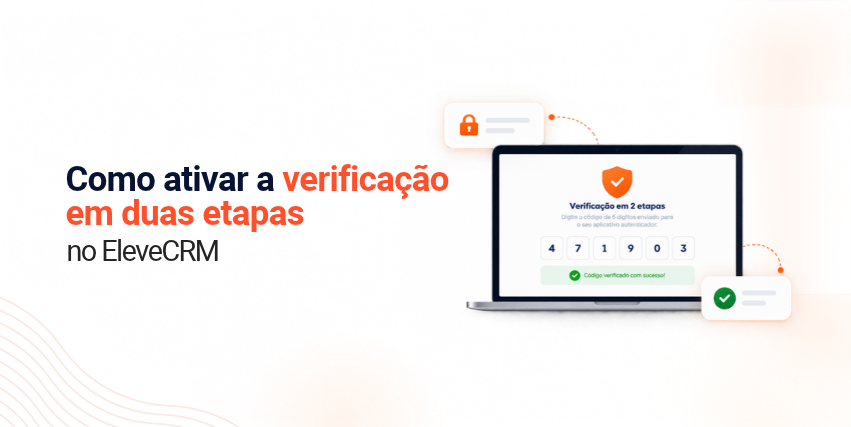
Ative a confirmação de login por código enviado por e-mail e proteja o acesso à sua conta no EleveCRM.
Mais segurança no acesso ao EleveCRM
A verificação em 2 etapas por e-mail é uma nova camada de segurança disponível nesta versão do EleveCRM.
Quando o recurso é ativado na conta, os usuários passam a confirmar o acesso com um código de 6 dígitos enviado por e-mail, além do login e da senha habituais.
Por padrão, a verificação em 2 etapas vem desabilitada e pode ser ativada nas configurações da conta.
Como ativar a verificação
Quatro passos dentro de Dados da Conta.
Acesse os Dados da Conta
Entre normalmente no EleveCRM. No canto superior direito, clique no seu nome de usuário para abrir o menu da conta e selecione Dados da Conta.
Ative a verificação em 2 etapas
Na página de configurações, localize a seção Verificação em duas etapas (e-mail) e selecione Sim para habilitar o recurso. Ao ativar, o EleveCRM envia um código de 6 dígitos para o e-mail associado ao seu usuário. Digite o código recebido no campo indicado.
Defina por quanto tempo o dispositivo poderá ser lembrado
No campo Lembrar dispositivo por, escolha o período desejado. Essa configuração define por quanto tempo um dispositivo confiável poderá acessar a conta sem solicitar um novo código de verificação.
| Opção | O que acontece |
|---|---|
| Sempre pedir o código | O EleveCRM solicita a verificação a cada novo login. |
| 7, 15, 30 ou 60 dias | O dispositivo confiável não solicita novo código durante o período escolhido. |
Salve a configuração
Depois de informar o código recebido por e-mail e definir o período desejado, clique em Salvar. A verificação em 2 etapas estará ativa para a conta.
O que acontece no próximo login?
O acesso continua começando normalmente.
Informe e-mail e senha
Digite seus dados e clique em Entrar.
Receba o código
O EleveCRM enviará um novo código de 6 dígitos por e-mail.
Confirme o acesso
Informe o código na tela de Verificação e clique em Verificar para concluir o acesso.
Como confiar em um dispositivo
Na tela de verificação, é possível marcar a opção para confiar no dispositivo pelo período configurado anteriormente. Ao fazer isso, o EleveCRM reconhece aquele acesso no navegador utilizado e não solicita um novo código durante o período definido.
Posso alterar ou desativar depois?
Sim. A configuração pode ser ajustada posteriormente em Dados da Conta, permitindo alterar o período de confiança do dispositivo ou desabilitar a verificação em 2 etapas quando necessário.
O que muda na prática?
Com a verificação em 2 etapas ativa, o login passa a contar com uma confirmação adicional por e-mail. Mesmo após informar e-mail e senha, o usuário precisa validar o código temporário de 6 dígitos para concluir o acesso — exceto quando estiver utilizando um dispositivo confiável dentro do período configurado.
O que você já consegue fazer
- Acessar Dados da Conta pelo menu do usuário
- Ativar a verificação em 2 etapas por e-mail
- Confirmar a ativação com o código de 6 dígitos
- Definir por quanto tempo o dispositivo será lembrado
- Entrar com e-mail, senha e código de verificação
- Confiar em um dispositivo
- Alterar ou desativar a verificação depois
Glossário
| Termo | Significado operacional |
|---|---|
| Verificação em 2 etapas | Confirmação adicional no login, feita com um código de 6 dígitos enviado por e-mail. |
| Dados da Conta | Página de configurações acessada pelo menu do nome de usuário, onde o recurso é ativado. |
| Lembrar dispositivo por | Período em que um dispositivo confiável não solicita novo código. |
| Dispositivo confiável | Navegador marcado na tela de verificação para ser lembrado pelo período configurado. |