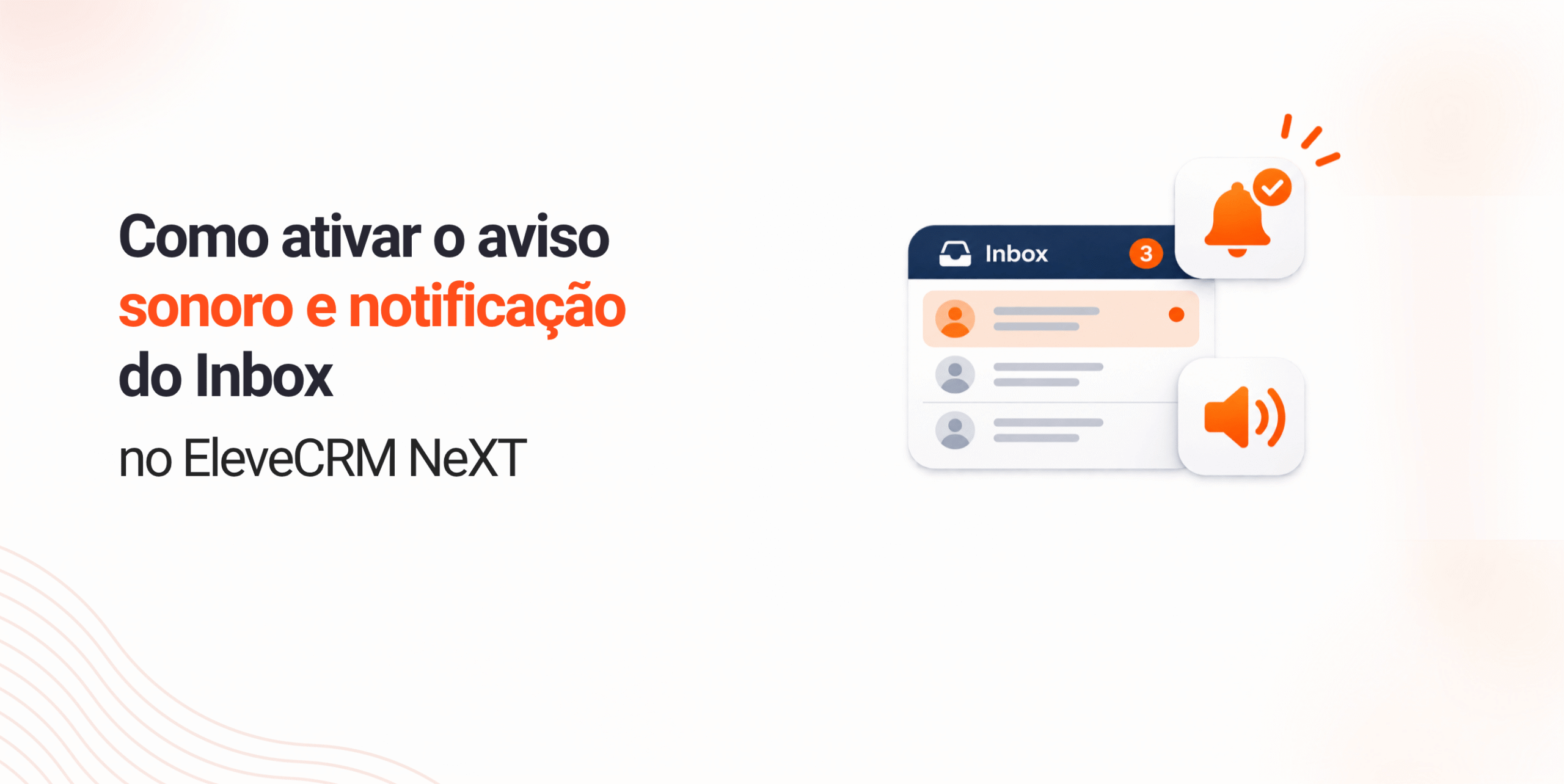
Aprenda a ativar o aviso sonoro e o pop-up na área de trabalho para nunca perder uma nova mensagem no Inbox do EleveCRMCRM NeXT.
O que você vai aprender
Quem atende no Inbox nem sempre está com a tela do EleveCRMCRM em primeiro plano. Para que nenhuma conversa fique esquecida, o EleveCRM NeXT agora conta com dois tipos de notificação: a notificação sonora e a notificação na área de trabalho (o pop-up do navegador). Neste material, você vai ver como ativar cada uma, como funcionam no dia a dia e o que conferir caso não estejam aparecendo.
Os dois tipos de notificação
| Tipo | O que faz |
|---|---|
| Notificação sonora | Toca um aviso sonoro para chamar a sua atenção quando houver novidade no atendimento. |
| Notificação na área de trabalho | Exibe um pop-up no seu computador, mesmo que você esteja em outra aba ou em outro programa. Ao clicar nele, o EleveCRM abre direto na conversa. |
1. Ative as notificações
A configuração fica no topo da tela do Inbox e leva poucos segundos.
Abra o Inbox
No menu lateral, acesse Inbox.
Clique no sino
No cabeçalho do Inbox, ao lado dos indicadores (ativas, na fila do time, aguardando resposta…), clique no ícone de sino Configurar notificações.

Marque as opções desejadas
No menu que abrir, marque Notificação sonora, Notificação na área de trabalho ou as duas. Opções marcadas aparecem com um check ao lado; para desativar, basta clicar novamente.

Permita as notificações no navegador
Ao ativar o pop-up, o navegador pode pedir autorização para exibir notificações do EleveCRM. Clique em Permitir.
2. Como funcionam na prática
Veja o que esperar depois de ativar.
Receba o aviso
Quando houver uma novidade no seu atendimento, o EleveCRM toca o aviso sonoro e/ou exibe o pop-up no canto da tela, conforme o que você ativou. [INFORMAÇÃO PENDENTE: listar os eventos que disparam a notificação — por exemplo, nova mensagem recebida, conversa atribuída a você, conversa na fila.]
Clique no pop-up
Ao clicar na notificação da área de trabalho, o EleveCRM abre o Inbox já na conversa correspondente, sem você precisar procurar o contato na lista.
Responda ao cliente
Com a conversa aberta, siga o atendimento normalmente.
3. Não está notificando?
Confira primeiro estes pontos.
| Situação | Revisar |
|---|---|
| Não toca o som | Se Notificação sonora está marcada no sino; volume do computador e da aba do navegador (aba silenciada não toca som). |
| O pop-up não aparece | Se Notificação na área de trabalho está marcada e se o navegador tem a permissão de notificações liberada para o endereço do EleveCRM. |
| Pop-up bloqueado pelo computador | Modos como “Não perturbe” ou “Foco” do Windows/macOS podem esconder as notificações do navegador. |
| Ativei e parou em outro computador | A configuração pode precisar ser refeita em cada navegador. [INFORMAÇÃO PENDENTE: validar] |
4. Checklist de conferência
Use a lista para garantir que tudo está pronto.
- Notificação sonora marcada no sino do Inbox
- Notificação na área de trabalho marcada no sino do Inbox
- Permissão de notificações liberada no navegador
- Volume do computador e aba do EleveCRMCRM com som habilitado
- Modo “Não perturbe”/”Foco” do computador desativado durante o atendimento
- Teste feito: mensagem de teste recebida com aviso e clique no pop-up abrindo a conversa
Glossário
| Termo | Significado operacional |
|---|---|
| Notificação sonora | Aviso em áudio tocado pelo EleveCRMCRM quando há novidade no atendimento. |
| Notificação na área de trabalho | Pop-up exibido pelo navegador no computador, mesmo com o EleveCRM em segundo plano. |
| Inbox | Tela central de conversas do EleveCRMCRM NeXT. |