10/04/2026
6 min de leituraComo Criar e Configurar Formulários Web no EleveCRM
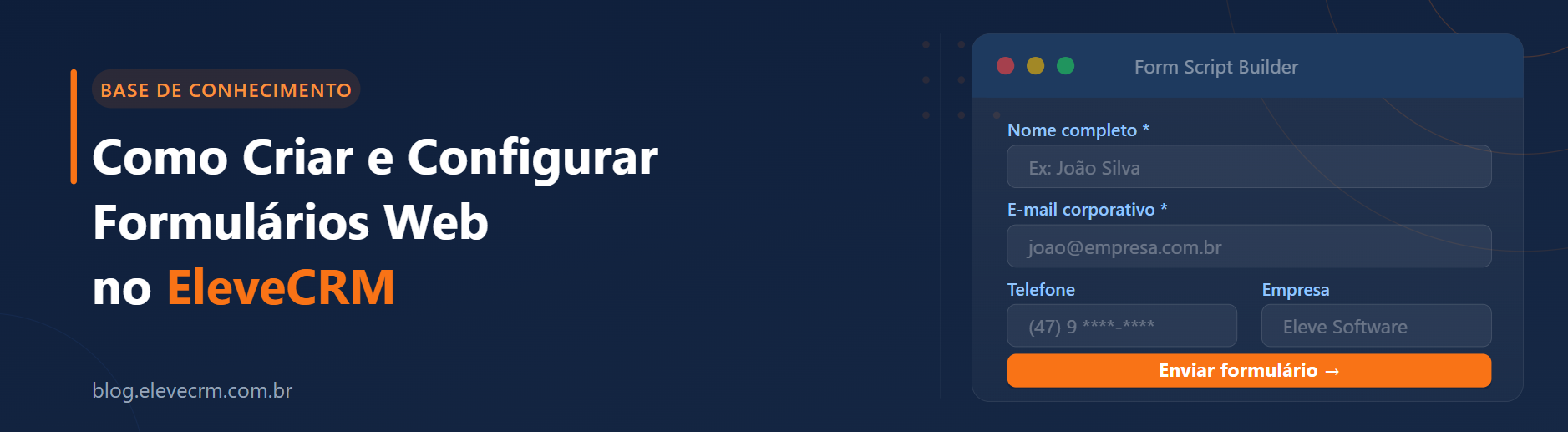
O EleveCRM oferece uma ferramenta nativa chamada Form Script Builder, que permite criar formulários web personalizados e incorporá-los diretamente em landing pages e sites. Com ela, você configura campos, personaliza a aparência, garante conformidade com a LGPD e automatiza o envio de e-mails, tudo sem precisar de código.
Neste guia, você vai aprender o passo a passo completo para criar e publicar um formulário de captação de leads integrado ao seu CRM.
Acessando o Form Script Builder
Para começar, acesse o Form Script Builder pelo endereço dedicado da ferramenta. Na tela de login, informe seu e-mail e senha e clique em Entrar. Após autenticar, você terá acesso ao ambiente de criação de formulários.
Etapa 1 — Configuração da Conta
A primeira etapa do assistente é a Configuração da Conta, onde você conecta o formulário à sua conta EleveCRM. Os campos a preencher são:
Token da Conta (obrigatório): o token de autenticação fornecido pelo EleveCRM, que autoriza o formulário a enviar leads para a sua conta.
Origem do Lead (obrigatório): um identificador textual que indica de onde vieram os leads captados por este formulário. Por exemplo: atendimento-online-site-eleve. Esse campo é essencial para rastrear a origem dos contatos no CRM.
Etapa Padrão do Lead (opcional): define em qual etapa do funil os novos leads serão registrados automaticamente. Por exemplo: Novo Lead.
URL de Redirecionamento (Sucesso) (opcional): a URL para a qual o usuário será redirecionado após enviar o formulário com sucesso. Por exemplo: https://seusite.com.br/obrigado.
Endpoint da API: selecione o endpoint do EleveCRM no menu suspenso (app.elevecrm.com.br). O sistema suporta fallback automático — se o endpoint principal falhar, o alternativo será utilizado.
Após preencher as informações, clique em Próximo para avançar.
Etapa 2 — Campos do Formulário
Nesta etapa, você define quais informações serão coletadas do lead. O construtor de formulários é dividido em Campos Padrão e Campos Personalizados.
Campos Padrão
Os campos padrão são pré-configurados e podem ser ativados ou desativados individualmente com um toggle. São eles: E-mail, Nome, Telefone, Celular, Cargo, Área e CPF.
O campo E-mail é obrigatório por padrão e não pode ser removido. Para os demais campos, você pode personalizar o Label (rótulo exibido no formulário) e o Placeholder (texto de exemplo dentro do campo), além de marcar o campo como obrigatório.
Os campos também suportam a opção de Campos Ocultos, que permite enviar valores fixos ao CRM sem exibi-los para o usuário. Por exemplo, você pode incluir automaticamente uma tag de campanha ou a origem do lead sem que o visitante precise preencher nada.
Campos Personalizados
Além dos campos padrão, é possível criar campos completamente personalizados clicando em + Adicionar Campo. Para cada campo personalizado, você configura:
O Label do Campo: o nome que aparecerá no formulário, como “Quantidade de funcionários” ou “Tamanho da empresa”.
O Slug (identificador): gerado automaticamente a partir do label, é usado como chave na API. Por exemplo: quantidade-funcionarios.
O Tipo do Campo: pode ser Texto ou Número, definindo qual tipo de entrada será aceita.
O Placeholder: texto de exemplo exibido dentro do campo.
A opção Campo obrigatório: torna o preenchimento obrigatório para o envio do formulário.
Após configurar todos os campos desejados, clique em Próximo.
Etapa 3 — Opções do Formulário
Na aba Opções, você configura os comportamentos e mensagens do formulário.
Capturar UTMs Automaticamente: quando ativado, o formulário captura automaticamente os parâmetros de rastreamento da URL (utm_source, utm_medium, utm_campaign, utm_content, utm_term) e o referrer da página. Esses dados são vinculados ao lead no CRM, permitindo análise precisa de campanhas de marketing.
Política de Privacidade (LGPD): ao ativar esta opção, um checkbox de consentimento é adicionado ao formulário com um link para a política de privacidade. Após ativar, você deve inserir a URL da sua página de política de privacidade no campo indicado. Isso garante conformidade com a Lei Geral de Proteção de Dados.
Mensagem de Sucesso: texto exibido ao usuário após o envio bem-sucedido do formulário. O padrão é “Obrigado! Recebemos seus dados e entraremos em contato em breve.”
Mensagem de Erro: texto exibido caso ocorra algum problema no envio. O padrão é “Ocorreu um erro ao enviar seus dados. Por favor, tente novamente em alguns minutos.”
Clique em Próximo para continuar.
Etapa 4 — Aparência do Formulário
A aba Aparência permite personalizar a identidade visual do formulário para que ele combine com a marca do seu negócio.
Cor Principal: define a cor usada nos botões e elementos de destaque do formulário. Você pode inserir o código hexadecimal diretamente ou usar o seletor de cores. Por padrão, é utilizada a cor do EleveCRM (#FF5722).
Família de Fonte: selecione a fonte que será carregada no formulário. Estão disponíveis diversas opções, incluindo Roboto, além da fonte padrão do sistema. A fonte escolhida é carregada automaticamente via Google Fonts quando o formulário é exibido.
Clique em Próximo para avançar.
Etapa 5 — Automações de E-mail
A etapa de Automações permite configurar o envio automático de e-mails para o lead logo após o preenchimento do formulário. Isso é útil para enviar uma confirmação de recebimento, uma mensagem de boas-vindas ou uma oferta imediata.
Para criar uma automação, clique em + Adicionar automação e preencha os seguintes campos:
Destinatários: define quem receberá o e-mail. A opção padrão é “Somente o lead”, mas é possível configurar outros destinatários.
Nome do remetente: o nome que aparecerá no campo “De” do e-mail. Por exemplo: “Equipe EleveCRM”.
E-mail do remetente: o endereço de e-mail que aparecerá como remetente. Por exemplo: [email protected].
Assunto do e-mail: o assunto da mensagem. É possível usar variáveis dinâmicas, como {{nome}}, para personalizar o assunto com o nome do lead. Por exemplo: “Obrigado pelo seu contato, {{nome}}!”.
Corpo do e-mail: o conteúdo principal da mensagem. Também suporta variáveis dinâmicas como {{nome}}, {{email}}, {{telefone}} e outros campos capturados no formulário. Isso permite criar mensagens altamente personalizadas.
Aparência do E-mail: é possível configurar a URL do logotipo da sua empresa e a cor principal, aplicando identidade visual ao e-mail automático.
Após configurar a automação, clique em Próximo.
Etapa 6 — Snippet e Publicação
A última etapa é a geração do Snippet, o código que deve ser incorporado ao seu site. Nela você tem acesso a duas abas:
Preview: exibe uma prévia visual de como o formulário aparecerá para os visitantes, com todos os campos configurados, o checkbox de política de privacidade (se ativado) e o botão “Enviar” com a cor personalizada.
Código: exibe o snippet HTML/JavaScript gerado automaticamente. Para usar o formulário no seu site, basta copiar este código e colá-lo no HTML da landing page ou página onde deseja que o formulário apareça.
As instruções de uso são simples: copie o código gerado, cole-o no HTML da sua página exatamente onde deseja que o formulário apareça e publique a página — o formulário já estará funcionando e enviando leads diretamente para o EleveCRM.
Por fim, clique em Salvar para salvar a configuração do formulário no Form Script Builder com o nome escolhido.
Resumo
O Form Script Builder do EleveCRM oferece um fluxo completo de criação de formulários web em seis etapas: Conta → Campos → Opções → Aparência → Automações → Snippet. Com ele, é possível criar formulários personalizados, em conformidade com a LGPD, com rastreamento de UTMs, automação de e-mail e design adaptado à marca — tudo integrado diretamente ao CRM, sem necessidade de desenvolvedores.